Visuel kvalitet af høj kvalitet alene er ikke nok til at skabe en engagerende oplevelse, klar lyd er lige så afgørende. Uanset om du producerer en YouTube tutorial, en virksomhedspræsentation eller en personlig vlog, sprød og støj-free lyd øger professionalisme og kommunikerer effektivt dit budskab. Dårlig lydkvalitet kan være distraherende, hvilket gør det svært for seerne at fokusere på indholdet.
Baggrundsstøj såsom vind, trafik, elektrisk brummen eller endda tastaturklik kan forringe en videos kvalitet betydeligt. Uønsket støj kan gøre dialogen uklar, reducere engagementet og give dit indhold en amatørfølelse. Selvom din video er visuelt forbløffende, kan dårlig lyd få seerne til at klikke væk eller kæmpe for at forstå, hvad der bliver sagt. Dette er især problematisk for fagfolk, undervisere og indholdsskabere, der er afhængige af video til at formidle vigtig information.
Heldigvis behøver det ikke at være kompliceret at rydde op i baggrundsstøj. Uanset om du er nybegynder eller erfaren redaktør, kan flere brugervenlige værktøjer og teknikker hjælpe dig med at fjerne uønsket støj og forbedre lydens klarhed. I denne blog vil vi lede dig gennem en trin-for-trin-proces om, hvordan du fjerner baggrundsstøj fra en video, og sikrer, at den lyder lige så professionel, som den ser ud.
Fremkomsten af AI til at rense baggrundsstøj fra en video

Før du besvarer spørgsmålet "Hvordan fjerner man baggrundsstøj fra en video?" Lad os forstå, hvordan AI-baseret støjreduktion er en game-changer. Det automatiserer, hvad der før var en kedelig og tidskrævende proces. Traditionelle metoder involverede manuelt valg af støjprofiler, anvendelse af filtre og finjustering af equalizere. Selvom disse teknikker var effektive, krævede de både ekspertise og tålmodighed.
AI, på den anden side, udnytter maskinlæringsalgoritmer til at detektere og fjerne uønskede lyde intelligent. Disse systemer er trænet på enorme datasæt af lyd, hvilket giver dem mulighed for at skelne mellem baggrundsstøj og menneskelig tale med en utrolig nøjagtighed.
- Hastighed og effektivitet: AI eliminerer behovet for manuel støjprofilering, hvilket gør processen hurtigere og mere tilgængelig.
- Brugervenlig: Selv dem uden lydredigeringserfaring kan opnå resultater i professionel kvalitet.
- Realtidsbehandling: Nogle AI-værktøjer fungerer live og forbedrer lydkvaliteten under videoopkald og livestreams.
- Konsekvente resultater af høj kvalitet: AI lærer og forbedrer løbende, hvilket giver bedre nøjagtighed over tid.
I stedet for at stole på manuelle justeringer analyserer AI-værktøjer lyd i realtid, isolerer stemmer og eliminerer forstyrrelser problemfrit.
Sådan fjerner du baggrundsstøj fra en video | Trin at følge
1. Vælg den rigtige software
Det første trin i at rense baggrundsstøj fra en video er at vælge den rigtige software. Afhængigt af dit ekspertiseniveau og de tilgængelige værktøjer kan du vælge mellem:
- Professionel videoredigeringssoftware: Adobe Premiere Pro, Final Cut Pro, Power Director og DaVinci Resolve kommer med indbyggede støjreduktionsfunktioner, der tillader præcis kontrol over lydoprydning.
- Lydredigeringssoftware: Audacity (free) og Adobe Audition er gode til avanceret fjernelse af støj ved at isolere og filtrere uønskede lyde.
- AI-drevne værktøjer: Apps som Descript, Krisp og VEED.io tilbyde hurtig, automatiseret støjreduktion vha AI værktøjer, hvilket gør dem til en god mulighed for begyndere.
For en klar forståelse bruger vi Audacity Software som eksempel.
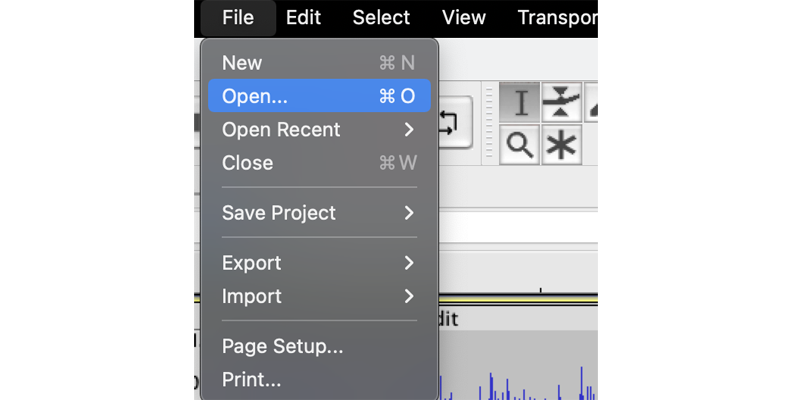
Trin 1: Åbn din lydfil
- Launch Audacity På din computer.
- Klik på File (Felt) menuen og vælg Åbne.
- Gennemse din computer, og vælg den lydfil, du vil redigere.
genvej:
- Windows: Presse
CTRL + O - Mac: Presse
COMMAND + O
Trin 2: Vælg en støjprøve
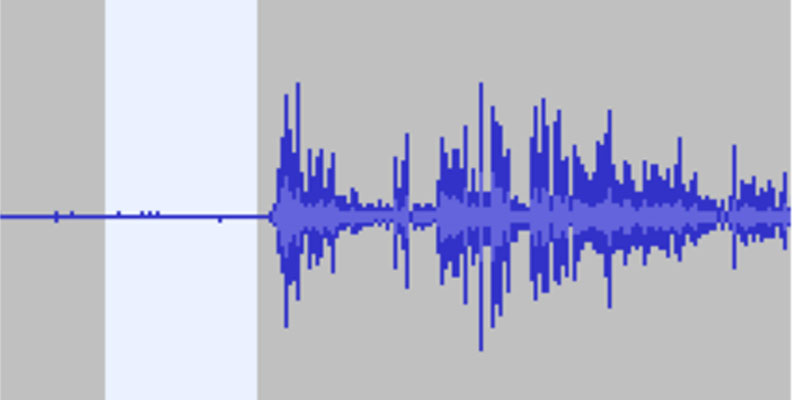
- I dit lydspor skal du finde en sektion, der kun indeholder baggrundsstøj (stilhed eller omgivende lyd). Ideelt set bør dette være en del af optagelsen, hvor der ikke er tale eller vigtige lyde til stede.
- Klik og træk med musen for at fremhæve denne del af sporet.
- Dette valg vil fungere som Støjprofil, hvilket giver Audacity mulighed for at identificere og fjerne lignende baggrundsstøj fra hele optagelsen.
Trin 3: Opret en støjprofil
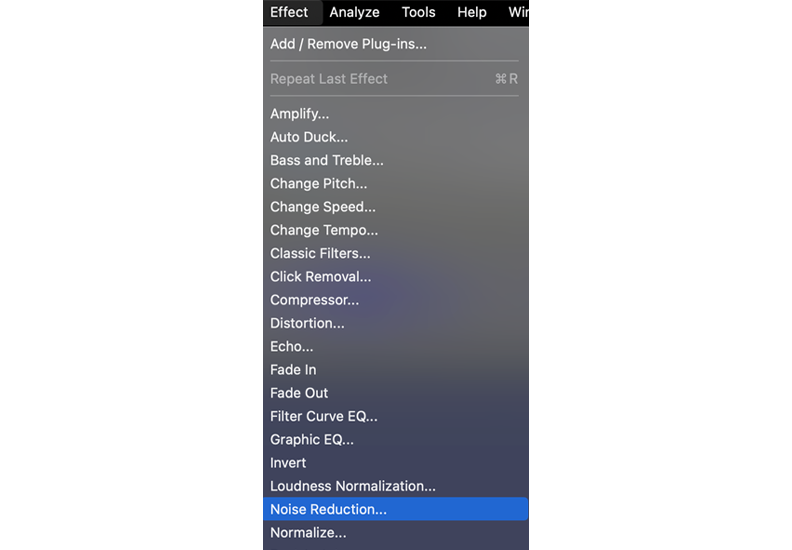
- Gå til Effekter menu.
- Type Støjreduktion fra listen.
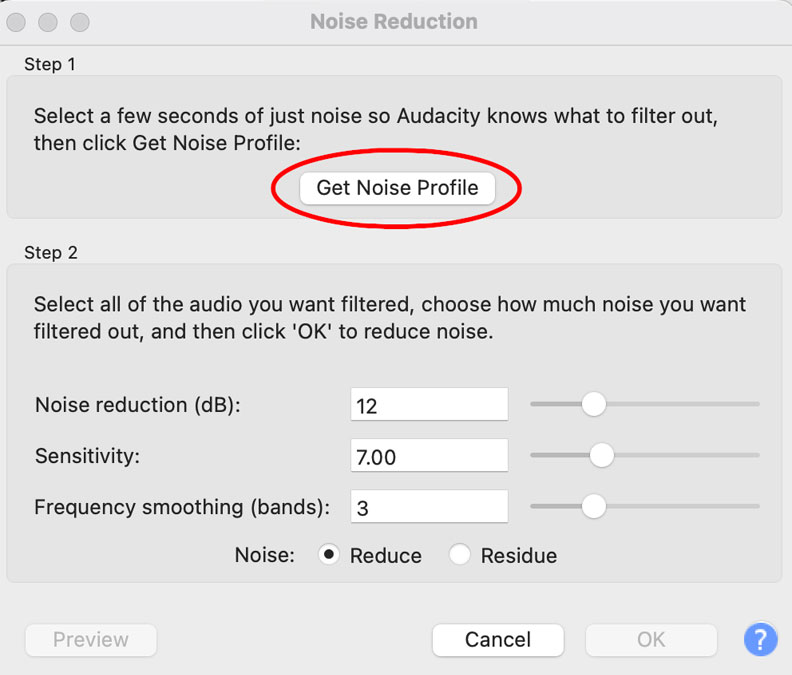
- Klik på i pop op-vinduet Få støjprofil.
Når du klikker på dette, vil Audacity analysere den valgte del og skabe en støjsignatur. Dette vil hjælpe med at skelne uønsket støj fra den faktiske stemme eller lyde i optagelsen.
Trin 4: Anvend støjreduktion
- Vælg hele sporet eller kun det afsnit, hvor du vil fjerne baggrundsstøj.
genvej:
- Windows: Presse
CTRL + A - Mac: Presse
COMMAND + A
- Gå til Effekter menu igen og vælg Støjreduktion.
Trin 5: Juster indstillingerne for støjreduktion
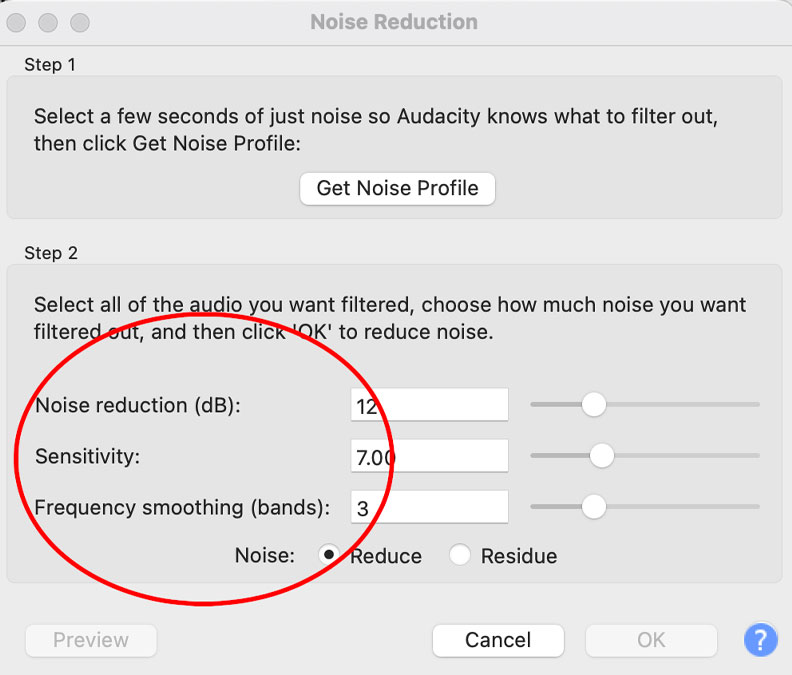
I dialogboksen Støjreduktion vil du se tre hovedkontroller:
- Støjreduktion (dB) – Bestemmer, hvor meget baggrundsstøj der reduceres. Et godt udgangspunkt er 6 dB, men du kan justere efter behov.
- Følsomhed – Styrer, hvor meget af lyden, der betragtes som støj. En højere værdi fjerner mere støj, men kan også forvrænge den originale lyd. Prøv at holde dette så lavt som muligt, mens du stadig fjerner uønsket støj.
- Frekvensudjævning (bånd) – Hjælper med at udjævne støjreduktionen på tværs af forskellige frekvenser. Hvis din optagelse allerede er ren, skal du indstille dette til 0. Hvis du hører artefakter eller forvrængning, skal du øge det lidt.
Trin 6: Forhåndsvis og anvend ændringer
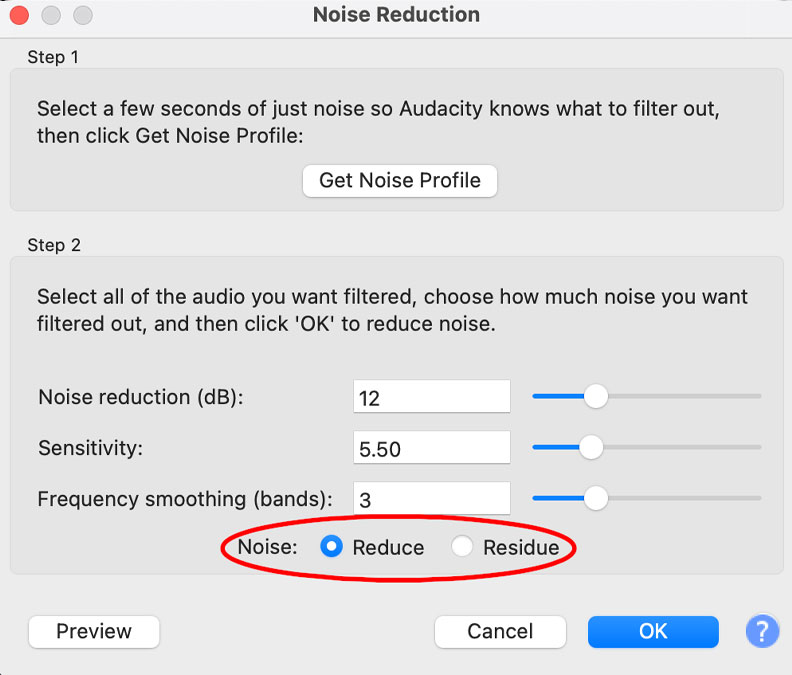
- Under Støj, Vælg Reducer (standardindstilling).
- Klik Eksempel at lytte til ændringerne, før du anvender dem.
- Juster om nødvendigt indstillingerne, indtil du opnår den bedste balance.
- Når du er tilfreds, skal du klikke OK at anvende støjreduktionen.
Trin 7: Gem din rensede lydfil
Når støjreduktionen er blevet anvendt, skal du gemme din fil:
- Klik File (Felt) > eksport for at gemme den redigerede version.
- Vælg det ønskede filformat (MP3, WAV osv.).
- Navngiv din fil, og gem den på din foretrukne placering.
Hvis der stadig er noget uønsket støj efter det første gennemløb, kan du gentage støjreduktionsprocessen med let justerede indstillinger. Vær dog forsigtig med ikke at overbehandle, da dette kan få optagelsen til at lyde unaturlig.
Konklusion
Visse værktøjer, der bruges, forvandler en simpel tekst til fantastiske Instagram-, TikTok-, Facebook- og YouTube-videoer med AI voiceover, baggrundsmusik og stockvideoer på få sekunder. Tænk på de vidunderlige måder, hvorpå visse værktøjer hjælper med at fjerne unødvendige lyde fra din video.
Klar lyd er lige så vigtig som grafik af høj kvalitet, når du skaber engagerende videoindhold. Baggrundsstøj kan være distraherende og sænke den overordnede professionalisme af din video, hvilket gør det svært for seerne at fokusere på dit budskab. Heldigvis kan du med de rigtige værktøjer og teknikker effektivt rydde op i uønsket støj og forbedre lydens klarhed.
Ved at vælge den rigtige software, uanset om det er professionelle videoredigeringsværktøjer som Adobe Premiere Pro, dedikerede lydprogrammer som Audacity eller AI-drevne løsninger som Descript, kan du finde en støjreduktionsmetode, der passer til dit færdighedsniveau og dine behov. Import af din video, identifikation af støjprofiler, anvendelse af støjreduktionseffekter og finjustering med equalizere bidrager alt sammen til at forbedre lydkvaliteten. At tage sig tid til at forhåndsvise og foretage de nødvendige justeringer sikrer, at talen forbliver klar og naturlig, og undgår enhver forvrængning forårsaget af overdreven støjfjernelse.
At rydde op i baggrundsstøj behøver ikke at være kompliceret. Med et par enkle trin og den rigtige tilgang kan du forbedre din videos lydkvalitet markant, hvilket gør den mere professionel og behagelig for dit publikum. Uanset om du opretter indhold til sociale medier, virksomhedspræsentationer eller personlige projekter, vil disse teknikker hjælpe dig med at opnå en renere og klarere lyd.