Už se vám někdy stalo, že jste zastavili film úplně na konci a vzpomněli si na ten okamžik? To dělá film... freeZe frame video je tak skvělé. Není to jen zastavení; je to způsob, jak vyprávět příběh, který se používá ve filmech a střihu videa k zdůraznění určitého okamžiku, k vyvolání pocitů u lidí nebo k vyjádření pointy.
Jedno freeVideo ze frame je v dnešní době oblíbené u střihačů a tvůrců. Lze ho použít ve všem od starých filmů až po nové vlogy. V této příručce bude podrobně vysvětlen spolu s tím, jak ho vytvořit a proč je to tak důležitý editační nástroj.
Co je to FreeZe snímku videa?
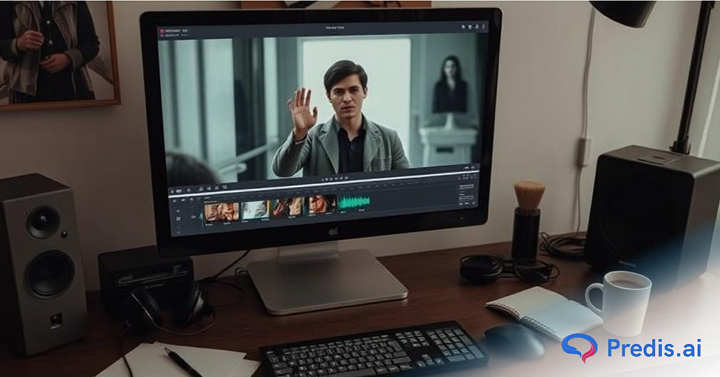
V freevideo s rámečkem Ze, pohyb je záměrně zastaven na jednom snímku, aby se zaostřil na daný okamžik. V podstatě jde o „free„zes“ akci, přičemž obraz zůstává nehybný, zatímco zvuk může pokračovat, nebo se vše zcela zastaví.
Díky tomuto efektu daný okamžik vynikne. FreeFilmy se ZE snímky jsou silné a flexibilní. Mohou být použity k vykreslení výrazu postavy, vyprávění příběhu nebo jen k přidání dramatu.
Ovládněte sociální sítě 🔥
Zvyšte výstup na sociálních sítích a návratnost investic pomocí umělé inteligence
VYZKOUŠET
Co FreeCo dělá ze Frame ve střihu videa?
FreeRámečky ZE nejsou jen cool trik. Jsou užitečné z mnoha uměleckých důvodů:
- Zdůrazněte klíčové momentyUpozornit na klíčové scény, osoby nebo zlomové body.
- Přestávky v vyprávění: Video se zastaví, zatímco hlasový komentář o něčem mluví.
- Komické nebo dramatické načasováníPřidání překvapení nebo zábavy do scény zastavením akce bez varování může být dramatické.
- Představení postavJmenovky, text nebo pozadí lze přidat k postavám, i když je rámeček nehybný.
Používá je spousta lekcí, vlogov, filmových trailerů a vysvětlujících videí.
Jak FreeFunguje rám?
Jednoduché zastavení videa na vybraném snímku a jeho krátké ponechání na obrazovce se nazývá vytvoření freerámeček ze. Dnes mnoho mobilních aplikací obsahuje vestavěné freenástroje pro rámy Ze, funkce promyšleně navržené vývojáři mobilních aplikací aby byl střih videa přístupný a bezproblémový pro všechny uživatele. Většina střihových nástrojů umožňuje:
- Vyberte rámeček.
- Přidat "podržet“ nebo „freeze“ bod.
- Upravit délku
- Přidejte textové nebo zvukové překryvy.
Jednoduše si vyberte svůj okamžik a freea nejsou vyžadovány žádné sofistikované technické znalosti!
Nejlepší příklady FreeVidea ze Frame v popkulturách
Některé z nejslavnějších scén v historii filmu byly použity freerámy. Zde je několik příkladů:
- Snídaňový klub (1985)Finále Judda Nelsona freeZe na pěstní pumpě je skvělým příkladem vzpurného teenagera.
- Pulp Fiction (1994): FreeRámy ZE pomáhají vytvořit stylovější přechody a zdůraznit osobnost.
- Únos (2000): FreeÚvodní snímek se používá k rychlému a nezapomenutelnému představení bláznivého obsazení.
Tyto scény ukazují, jak silný může být jeden nehybný okamžik.
Proč FreeJe rámeček důležitý pro vaše videa?
Zde je důvod, proč tvůrci rádi používají freerámy:
- Zvyšuje míru udržení diváků: Udržíte zájem diváka tím, že kreativním způsobem přerušíte tok dění, a ten ho tak bude dál sledovat.
- Zlepšuje vyprávění příběhů: Pomáhá lépe vyprávět příběhy tím, že upozorňuje na důležité obrázky.
- Přidává humor nebo drama: Přidává drama nebo humor: Dobře umístěný freemůže vtipkovat nebo vyvolat napětí.
- Podporuje učení: Pomáhá vám učit se: Je to skvělé pro zastavení tutoriálů nebo průvodců a opětovné procházení jednotlivých kroků.
Jak poznat, kdy se vyhnout používání FreeZe snímku videa?
Je možné zničit účinek freesnímky jejich nadměrným používáním nebo nesprávným načasováním. Dávejte si na ně pozor, když:
- Scéna vyžaduje nepřetržitý pohyb: Pro scénu je vyžadován nepřetržitý pohyb, zejména u nahrávek spojených se sportem nebo akcí.
- Nadměrné množství: Nadměrný počet freeTyto snímky by mohly diváky odradit nebo rozčílit.
- Narušuje to tok příběhuUjistěte se, že jej používáte s ohledem na čas a záměr.
Jak vytvořit FreeZe snímku videa?
Postupujte podle těchto metod freevideo s rámečkem Ze:
- Můžeš použít čepice řez, Premiere Pro, FlexClipnebo iMovie v závislosti na vašich potřebách.
- Projděte si video, pozastavte ho a poté vyberte bod, který chcete freeze.
- V závislosti na vašem nástroji si vyberte a použijte "Free„ze“, „Podržet“ nebo „Exportovat snímek“"Možnosti.
- Momenty můžete také vylepšit přidáním textu, šipek, zvuku nebo filtrů.
- Uložte a exportujte video.
Podrobné návody k jednotlivým nástrojům
Adobe Premiere Pro
- Možnost 1: Vložit segment s uzamčením snímku – Klikněte pravým tlačítkem myši na klip > „Přidat segment s uzamčením snímku“
- Možnost 2: Klikněte pravým tlačítkem myši na „Přidat pozastavení rámu“
- Možnost 3: Po uložení rámečku jako obrázku s ikonou exportu jej znovu nainstalujte.
FlexClip (Online)
- Nahrát video
- Přetáhněte časovou osu na požadovaný snímek
- Zvolte "Free„Ze Frame“.
- Přidejte samolepky, efekty nebo text.
- Exportujte své finální video
CapCut (Počítač)
- Přineste záběry
- Rozdělte se, kdy chcete
- Lis "Freeze“.
- Textové nebo grafické překrytí
- Vyberte formát exportu.
Rychlé řešení: Vytvořte FreeRám v Predis.ai
- Pozastavit a snímat snímek obrazovky
Pozastavte video v okamžiku, kdy chcete freea udělejte snímek obrazovky. - Ustřihněte klip
In Predis.ai, rozdělte video na tři části: předtím, freeokamžik, po. - Vložit obrázek
Nahrajte snímek obrazovky a vložte jej mezi dva klipy. Nastavte délku trvání (2–3 sekundy). - Vylepšit (volitelné)
Přidejte text nebo efekty, abyste freerám vyniká. - Náhled a export
Sledujte postup a exportujte finální video.
Průvodci specifickými pro zařízení
iPhone/iMovie
- Otevřete iMovie
- Přines si klip.
- Klepněte na rámeček a vyberte „Freeze“.
- Přidání překryvů a úprava trvání
- Uložit fotky
Android (CapCut)
- Otevřete CapCut a importujte video.
- Klepněte na klip > „Freeze“.
- Přizpůsobte si rámeček textem nebo samolepkami
- Export/sdílení na sociálních sítích
FreeZe Frame Video vs. Statický obraz: Jaký je mezi nimi rozdíl?
| vlastnost | Freeze Frame Video | Fotografie |
|---|---|---|
| Součást videa? | Ano | Ne |
| Použití při úpravách | Udržuje akci v pohybu | Statický displej |
| Pohyb lze přidat později | Ano (obnoví se po freeze) | Ne |
| Použito v | videa, reels, úvody, tutoriály | Náhledy, plakáty, blogy |
Tipy pro SEO pro tvůrce s FreeRámy Ze
- Náhledy: freeRámeček s tučným textem dokáže opravdu upoutat pozornost (v dobrém slova smyslu).
- Přidejte nějaké titulky nebo překryvné vrstvyJsou skvělé pro usnadnění sledování a udržení zájmu lidí.
- Optimalizace titulků a tagůZvýrazněte své titulky a štítky přidáním frází jako „free„video se ZE snímkem“, „efekt pozastavení“ a „tipy na úpravu videa“.
Závěr
FreeVidea s ze frame jsou víc než jen vizuální efekt. Jsou nástrojem pro vyprávění příběhů, který může vašemu obsahu dodat osobnost, jasnost a dopad. Ať už jste filmař, youtuber nebo tvůrce obsahu, zvládnutí této techniky vaše videa odliší.
Nejčastější dotazy
A free„ze frame“ je situace, kdy pozastavíte video v určitém bodě, abyste na něj upozornili, obvykle pro dramatický nebo ilustrativní efekt.
Můžete vydělávat free freesnímejte videa pomocí aplikací jako CapCut, FlexClip, a Canva.
Ano, je to jednoduché freesnímky na mobilních zařízeních pomocí aplikací jako iMovie (iPhone) a CapCut (Android).
zatímco freeSnímek zcela zastaví pohyb, zpomalený záběr ho pouze zpomalí.
Ne tak úplně. Snímek obrazovky je statický obrázek. freeZe frame je typ upraveného videoefektu, který se pozastaví, ale zůstává v pohybové sekvenci.