Zkoušeli jste někdy zveřejnit více obrázků na Instagramu, ale zjistili jste, že to nefunguje? Může to být velmi frustrující, zvláště když máte dokonalý kolotoč okamžiků, které můžete sdílet. Instagram je především o vizuálech, takže neschopnost zveřejňovat více fotografií se cítí jako velká překážka. A vy jste uvízli u otázky: "Proč nemohu na Instagramu zveřejňovat více obrázků?"
Ale nebojte se, nejste v tom sami. Tento problém je častější, než si myslíte, a dobrou zprávou je, že je obvykle opravitelný! Ať už jde o technickou závadu, nastavení, které jste přehlédli, nebo něco tak jednoduchého, jako je problém s připojením, vždy existuje způsob, jak věci znovu uvést do provozu.
V tomto blogu prozkoumáme možné důvody, proč vám Instagram neumožňuje zveřejňovat více obrázků. Budeme také sdílet praktické opravy, které vám pomohou problém vyřešit a vrátit se ke sdílení těchto nezapomenutelných okamžiků se svými sledujícími. Pojďme se tedy ponořit a společně to vyřešit!
Nejprve se však podívejme na kroky, jak bez problémů nahrát více obrázků na Instagram.
Jak nahrát více obrázků do příspěvků na Instagramu?
Sdílení více obrázků na Příspěvek Instagram je skvělý způsob, jak vyprávět příběh nebo předvést sbírku momentů. Proces je super jednoduchý a pomocí pouhých několika kroků můžete vytvořit kolotočový příspěvek, který si vaši sledující zamilují. Zde je rychlý průvodce, který vám pomůže:
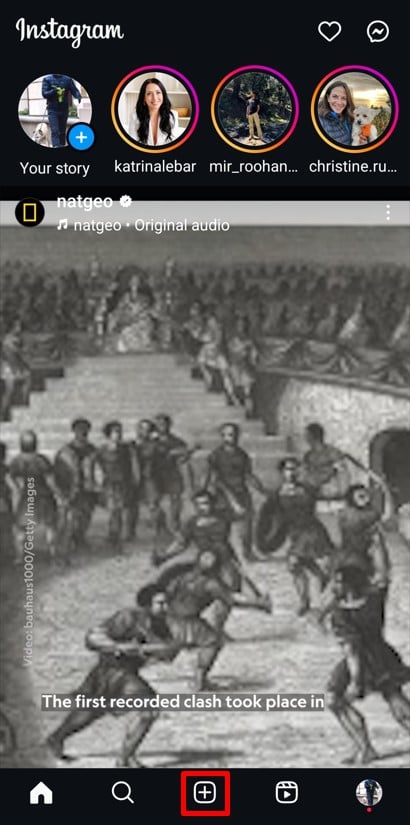
- Klikněte na tlačítko Vytvořit nový příspěvek:
Otevřete aplikaci Instagram a klepněte na více (+) ikonu ve spodní nebo horní části obrazovky. Tím se spustí proces vytváření nového příspěvku.
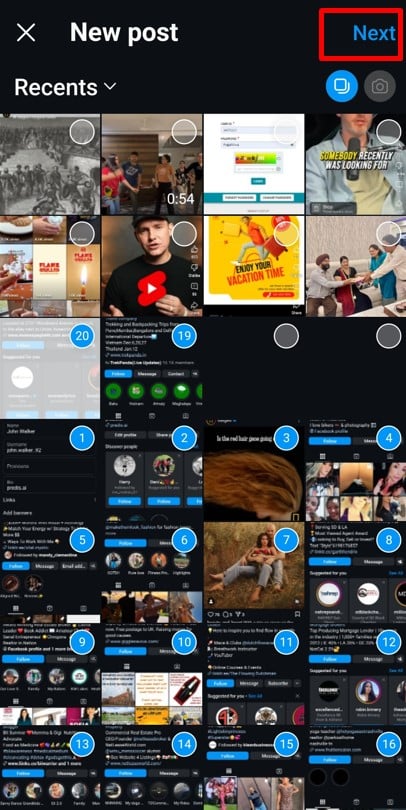
- Vybrat více obrázků:
V části „Přidat příspěvek“ klepněte na Zvolte Více ikona. To vám umožní vybrat si až 20 fotek nebo videí za váš příspěvek. Jakmile vyberete fotografie, klikněte na další tlačítko v pravém horním rohu.
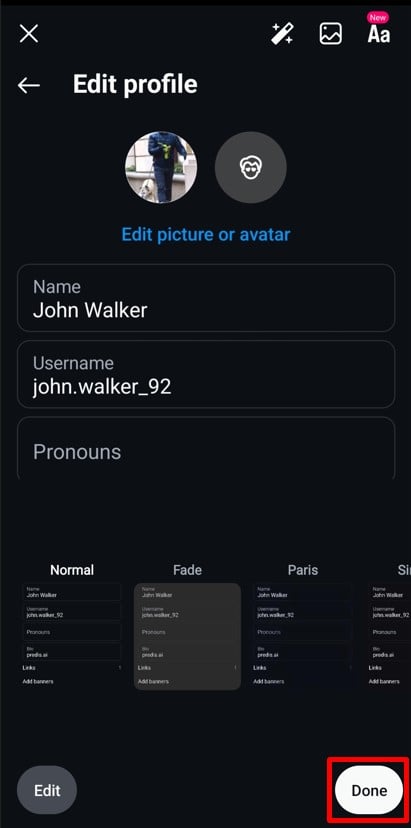
- Upravte své obrázky:
Klepnutím na libovolný obrázek otevřete nástroje pro úpravy. Podle potřeby upravte jas, přidejte filtry nebo ořízněte obrázek. Jakmile budete spokojeni, stiskněte Hotovo tlačítko vpravo dole pro uložení změn.
- Uspořádejte sekvenci:
Dlouhým stisknutím fotografie a jejím přetažením změňte pořadí. Pokud si fotku rozmyslíte, přetáhněte ji na odpadkový koš ikonou v horní části obrazovky jej odstraňte. Po uspořádání kolotoče klikněte další znovu.
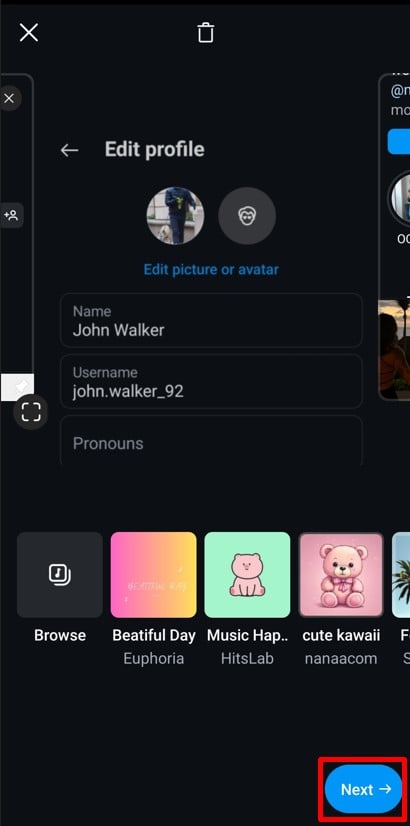
- Přidejte konečné podrobnosti a Klikněte na Sdílet:
Nyní přidejte podrobnosti, jako je titulek, poloha, hudba nebo štítky. Můžete také upravit další nastavení, jako je vypnutí komentářů nebo označování produktů, pokud je to možné. Jakmile je vše nastaveno, stiskněte Sdílet tlačítko. Váš příspěvek se nyní zobrazí ve vašem zdroji jako karusel s více obrázky.
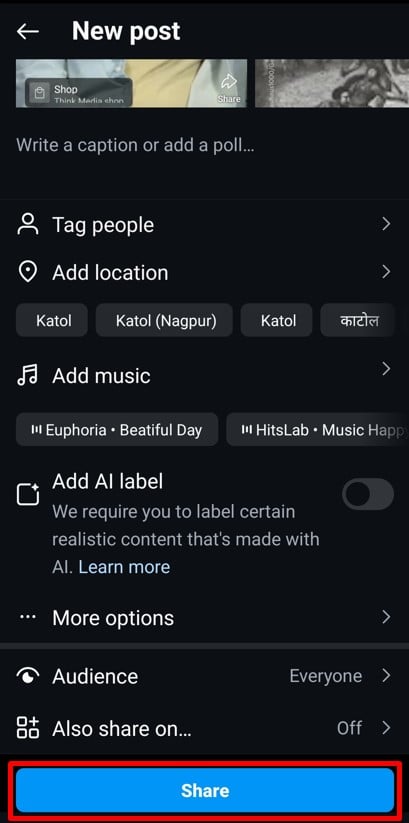
Nahrání více obrázků nejen šetří čas, ale také vám umožní vyprávět podrobnější příběh. Nyní, když jste zvládli zveřejňování více obrázků ve svém zdroji, pojďme prozkoumat, jak zveřejňovat více obrázků na Instagram Stories.

Jak zveřejnit více obrázků na Instagram Stories?
Sdílení více obrázků na Instagram Stories je jednoduché a umožňuje vám vyprávět úplnější příběh. Můžete vytvářet jednotlivé příběhy nebo rozvržení ve stylu koláže. Chcete-li začít, postupujte takto:
- Otevřete funkci Stories:
Klepněte na Váš příběh (+) tlačítko v levém horním rohu domovské obrazovky.
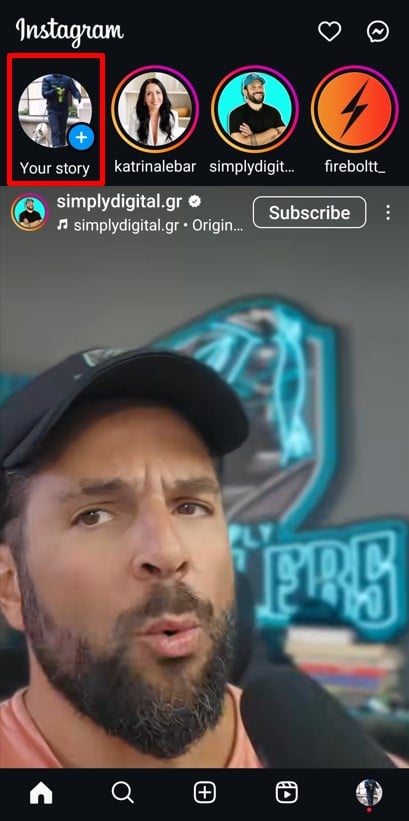
- Vybrat více obrázků:
Klepněte na ikona galerie v levém dolním rohu pro přístup ke složce fotoaparátu. Klepněte na Zvolte Více možnost a vyberte si až 10 obrázky zveřejnit. Klepněte na další tlačítko v pravém dolním rohu pro pohyb vpřed.
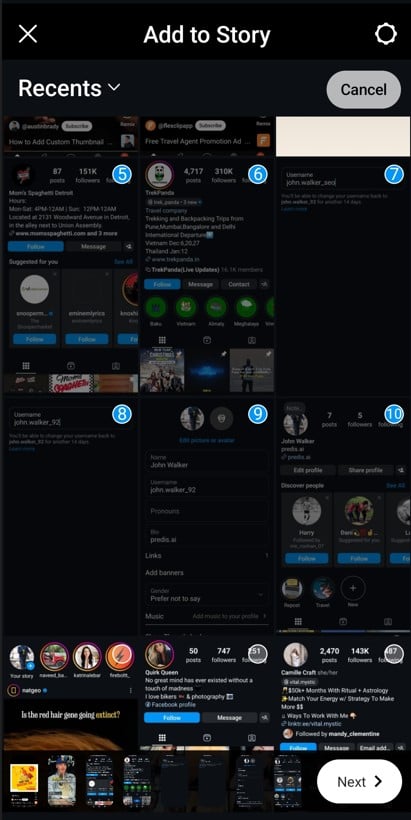
- Vyberte si svůj formát:
Rozhodněte se, zda je chcete jako samostatné příběhy nebo v jednom rozvržení.- Pokud vyberete Samostatné příběhy, každý obrázek bude zveřejněn samostatně.
- Pro Příběh rozvržení, Instagram spojuje 2–6 obrázků do koláže.
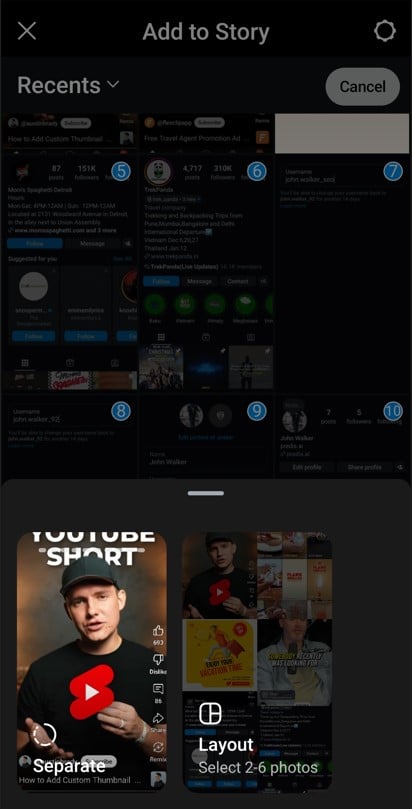
- Upravte své příběhy:
- U samostatných příběhů upravte každý obrázek samostatně. Přidejte text, nálepky, GIFy nebo hudbu. Po dokončení klikněte další po úpravě každého obrázku.
- Pro rozvržení Stories Instagram automaticky generuje koláž. Použijte Možnosti rozložení v dolní části vyberte styl. Až budete spokojeni, klikněte Hotovo v pravém horním rohu.
- Sdílejte své příběhy:
Vyberte si předvolbu sdílení – zveřejněte příspěvek ve svém příběhu, blízkých přátel nebo sdílejte prostřednictvím DM. Klepněte na Sdílet tlačítko a vaše příběhy budou živé!
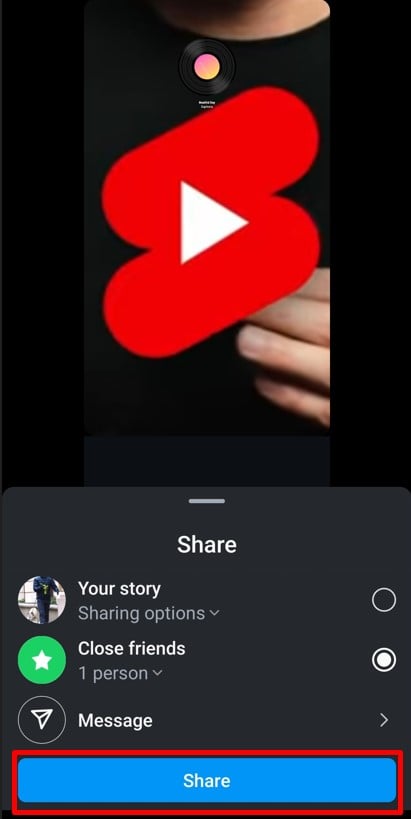
To je vše! Zveřejňování více obrázků na Stories nebylo nikdy jednodušší. Dále se naučíme, jak zveřejnit více obrázků na Instagramu Reels pro ještě kreativnější obsah.
Zvyšte svou přítomnost na Insta⚡️
Zvyšte návratnost investic, ušetřete čas a vytvářejte ve velkém pomocí AI
VYZKOUŠET
Jak vložit více obrázků na Instagram Reels?
Proměňte své fotografie na poutavý Instagram Reel je vánek. S povolenými až 50 obrázky můžete vytvářet dynamický obsah, který zaručeně zapůsobí na vaše sledující. Jak na to:
- Otevřete sekci Vytvořit novou:
Klepněte na více (+) ikonu na domovské obrazovce a vyberte Reel z menu.
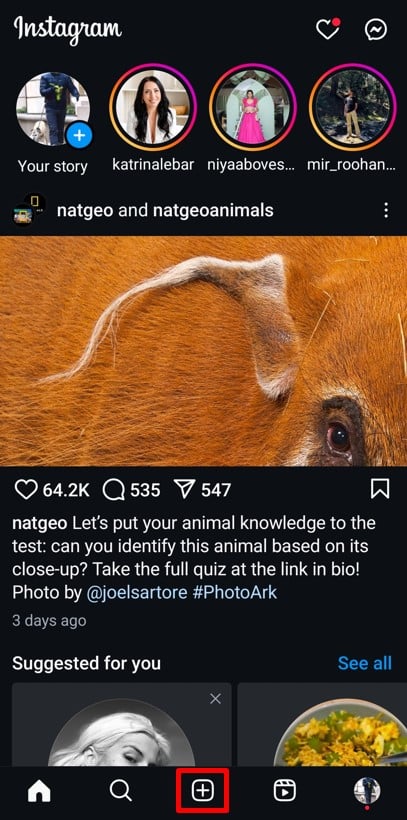
- Vyberte si své obrázky:
Vyberte až do 50 obrázky z vaší galerie. Jakmile si vyberete, klepněte na další tlačítko v pravém dolním rohu.
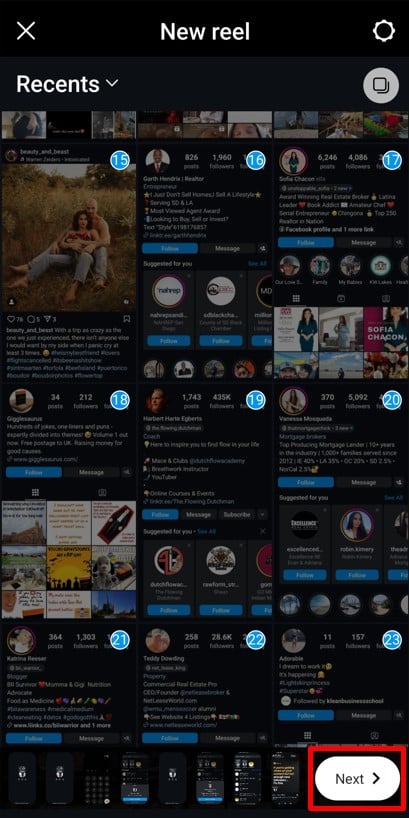
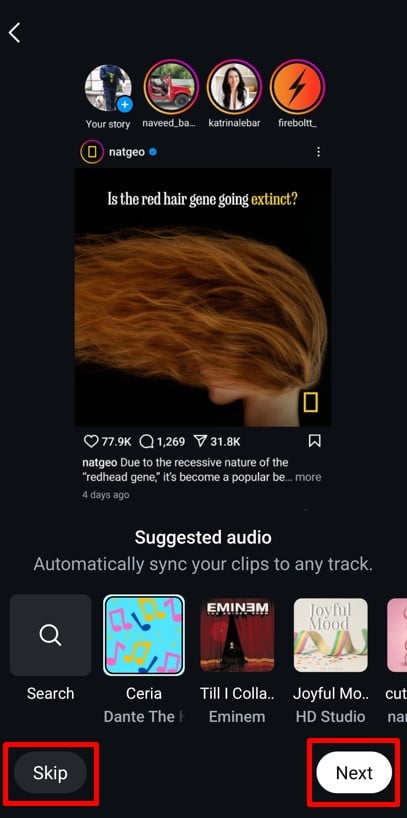
- Přidat doporučené zvukové klipy:
Instagram může navrhnout zvukové stopy, které se mají automaticky synchronizovat s vašimi obrázky. Skladbu můžete přidat klepnutím další or Přeskočit tento krok a jít dál.
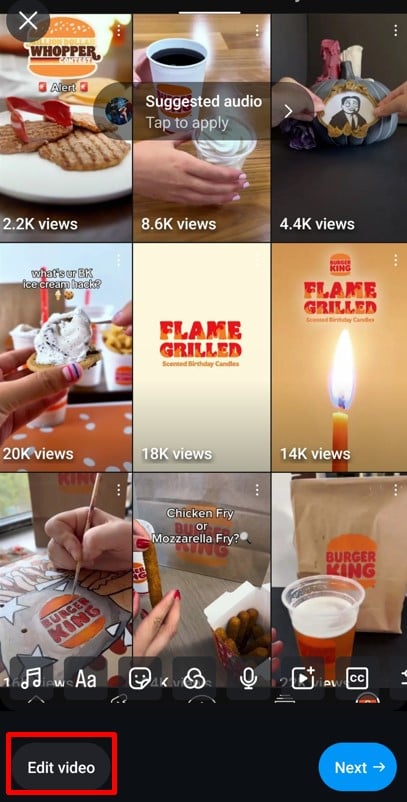
- Upravte svůj Reel:
Klepněte na Edit Video tlačítko umístěné v levém dolním rohu. Zde se odehrává kouzlo – upravte dobu trvání každého obrázku, přeuspořádejte je nebo přidejte plynulé přechody pro profesionální vzhled.
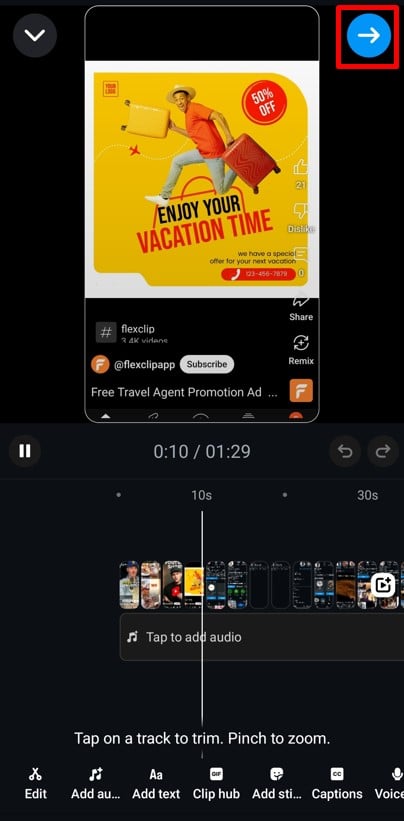
- Přizpůsobit pomocí Creative Elements:
Vylepšete své Reel přidáním hudby, textových překryvů, nálepek nebo titulků. Až budete s úpravami spokojeni, klepněte na Vpřed (➡️) v pravém horním rohu.
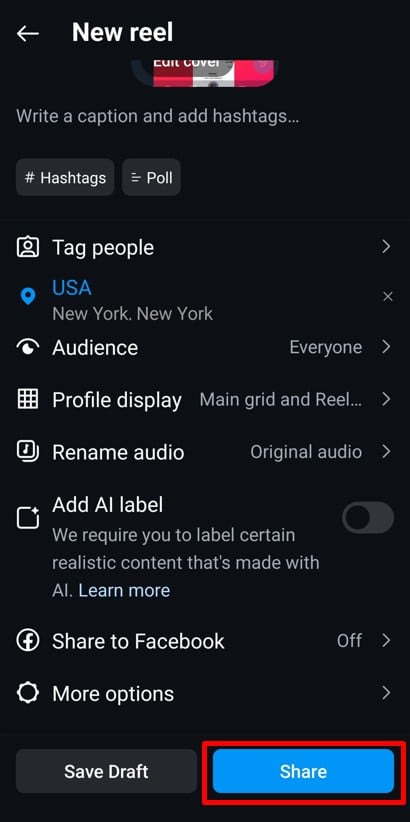
- Přidejte konečné podrobnosti a klikněte na Sdílet:
Napište chytlavý popisek, označte přátele a upravte nastavení publika. Nezapomeňte přidat relevantní hashtagy, abyste zvýšili viditelnost. Nakonec klepněte na Sdílet tlačítko a vaše Reel s více obrázky půjde živě!
Vytvoření Reels z fotografií je zábava, kreativita a skvělý způsob, jak pozvednout svůj obsah. Dále se pojďme podívat, proč se můžete potýkat s problémy při zveřejňování více obrázků na Instagramu a jak je opravit.
Generovat zastavování posouvání Reel videa během okamžiku s Predis.ai's instagramu Reel Výrobce - Převeďte text na poutavý obsah bez námahy!
Proč nemohu zveřejnit více obrázků na Instagramu? 12 důvodů a oprav
Máte potíže s publikováním více obrázků na Instagramu? Je to běžný problém, ale naštěstí pro většinu těchto problémů existují jednoduchá řešení. Pojďme prozkoumat 12 možných důvodů a jak je můžete vyřešit.
1. Problémy s připojením k internetu
Slabé nebo nestabilní připojení k internetu je často hlavním viníkem, když na Instagram nemůžete zveřejňovat více obrázků. Ať už používáte Wi-Fi nebo mobilní data, špatná konektivita může narušit nahrávání a způsobit, že aplikace bude fungovat špatně. Tento problém vás může zastavit uprostřed cesty a způsobit, že sdílení vašich okamžiků bude frustrující.
Když je připojení slabé, Instagram nemusí správně synchronizovat vaše obrázky se svými servery. To může vést k chybám, částečným nahráním nebo k žádnému nahrání. I když jste připojeni k Wi-Fi, špatný signál může stále způsobovat problémy.
Oprava: Vyřešte problémy s připojením k internetu
Začněte kontrolou připojení. Pokud používáte Wi-Fi, ujistěte se, že je signál silný. Přesuňte se blíže k routeru nebo jej v případě potřeby restartujte. U mobilních dat si zajistěte dostatečné pokrytí a stabilní signál.
Co můžete udělat:
- Přepnout do režimu Letadlo: Přepněte na telefonu na několik sekund režim Letadlo a poté jej vypněte. Tím se obnoví síťové připojení.
- Restartujte zařízení: Někdy jednoduchý restart vyřeší dočasné problémy s připojením.
- Spusťte test rychlosti: Zkontrolujte, zda je rychlost vašeho internetu dostatečně rychlá, aby zvládla nahrávání. S běháním vám mohou pomoci aplikace jako Ookla rychlostní zkoušky.
- Znovu se připojte k Wi-Fi: Zapomeňte na síť Wi-Fi a znovu se připojte se správným heslem.
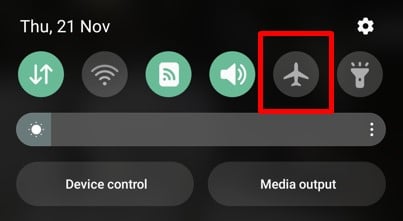
Pokud vše ostatní selže, zvažte přechod na jinou síť nebo použití mobilních dat jako zálohy. Díky silnému připojení by se vaše obrázky měly nahrávat hladce. Dále se pojďme zabývat dalším běžným problémem – hromaděním mezipaměti aplikací!
2. Akumulace mezipaměti aplikace Instagram
Věděli jste, že Instagram ukládá dočasné soubory, nazývané mezipaměť, aby urychlil práci s aplikacemi? I když je to užitečné pro rychlé načítání, přetížená mezipaměť může způsobit problémy. Může to zpomalit aplikaci nebo způsobit závady, jako je zabránění nahrávání více obrázků. Naštěstí je vymazání mezipaměti snadný způsob, jak to opravit!
Když jsou soubory mezipaměti zastaralé nebo poškozené, Instagram může mít potíže s bezproblémovým fungováním. To může mít za následek neúspěšné nahrávání, app freezes, freevidea se ZE snímky, nebo celkově pomalý zážitek. Vymazáním mezipaměti zajistíte, že aplikace bude mít k dispozici aktuální a použitelná data.
Oprava: Vymažte mezipaměť aplikace Instagram
Vymazáním mezipaměti aplikace odstraníte stará a nepotřebná data, což Instagramu umožní pracovat plynuleji. Jak na to:
Kroky k vymazání mezipaměti aplikace Instagram pro uživatele Android:
- Přejít Nastavení V telefonu.
- Využít aplikace or Aplikace a najít Instagram.
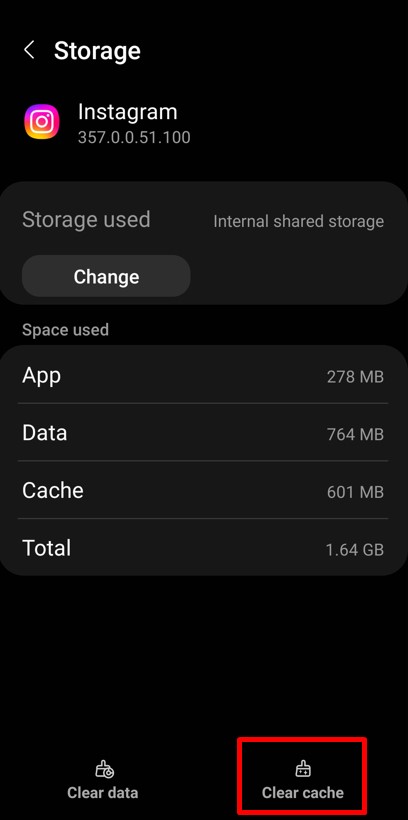
- vybrat Skladování a pak se ozve Vyčistit mezipaměť.
- Otevřete Instagram a zkuste nahrát své obrázky znovu.
Kroky k vymazání mezipaměti aplikace Instagram pro uživatele iPhone:
I když iPhony nemají možnost přímého vymazání mezipaměti, můžete aplikaci resetovat:
- Přejít Nastavení na vašem iPhone.
- přejděte na Obecné > Úložiště pro iPhone.
- Najděte Instagram a klepněte na Smazat aplikaci.
- Přeinstalujte Instagram z App Store a začněte znovu.
Oprava: Restartujte telefon
Někdy není problémem jen Instagram – je to váš telefon. Restartováním zařízení můžete odstranit dočasné závady a obnovit systém.
Kroky k restartování mobilu:
- Pro Android: Dlouze stiskněte tlačítko napájení a vyberte Restart or Reboot.
- Pro iPhone: Stiskněte a podržte tlačítko napájení, posunutím jej vypněte a poté jej znovu zapněte.
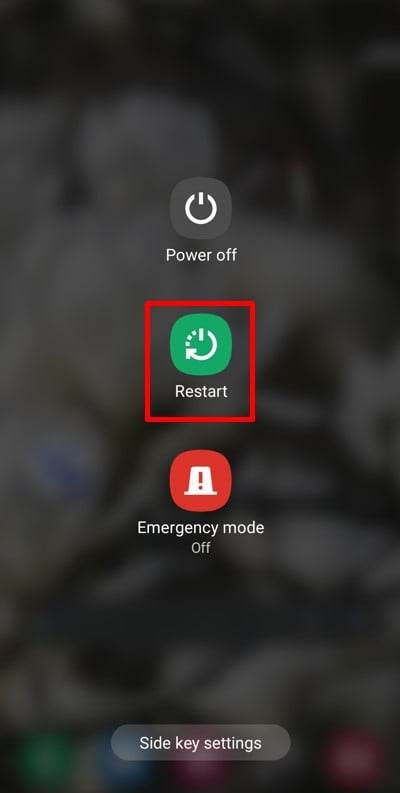
Restartování telefonu po vymazání mezipaměti zajistí obnovení všech procesů na pozadí.
Vymazáním mezipaměti a restartováním telefonu dáte Instagramu podporu, kterou potřebuje ke správnému fungování. Tyto jednoduché kroky často vyřeší problémy s nahráváním během několika minut! Dále se podívejme na další možný problém – závady aplikace Instagram – a jak je opravit.
3. Závada aplikace Instagram
Někdy Instagram prostě nespolupracuje. Závada aplikace může způsobit, že funkce přestanou fungovat nebo úplně zabrání nahrávání. Tyto závady se často vyskytují kvůli chybám v aplikaci nebo proto, že více aplikací běžících na pozadí ji zpomaluje. Naštěstí je oprava závady na Instagramu jednodušší, než si myslíte!
Závada aplikace může způsobit, že Instagram přestane reagovat nebo dočasně přestanou fungovat specifické funkce. Tyto problémy jsou často způsobeny chybami, dočasným přetížením paměti nebo konflikty s jinými aplikacemi. Naštěstí problém obvykle může vyřešit několik jednoduchých oprav.
Oprava: Vynutit zastavení aplikace Instagram
Vynucené zastavení aplikace ji úplně zavře a odstraní všechny dočasné problémy. Je to jako stisknout resetovací tlačítko pro Instagram, aniž byste přišli o svá data.
Kroky k vynucení zastavení aplikace Instagram pro uživatele Android:
- Přejít Nastavení V telefonu.
- Klepněte na aplikace or Aplikace a najít Instagram.
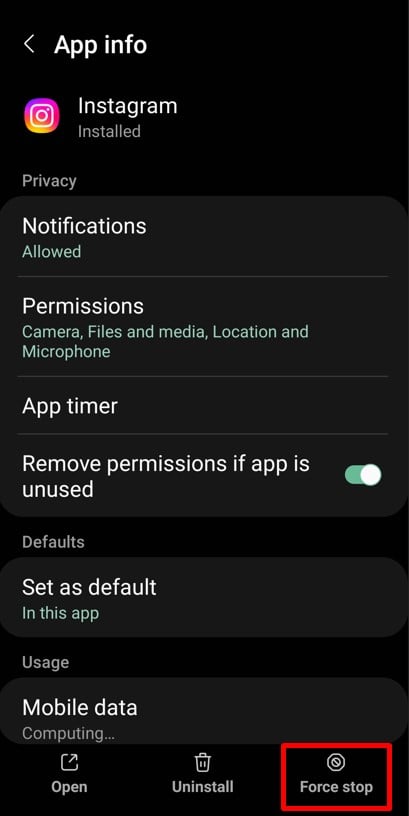
- vybrat Vynutit Zastavit a po zobrazení výzvy potvrďte.
- Znovu otevřete Instagram a zkuste to znovu.
Kroky k vynucení zastavení aplikace Instagram pro uživatele iPhone:
- Přejetím prstem nahoru ze spodní části obrazovky (nebo poklepáním na domovské tlačítko u starších modelů) otevřete přepínač aplikací.
- Přejetím prstem nahoru po aplikaci Instagram ji úplně zavřete.
- Znovu otevřete Instagram, abyste zjistili, zda je problém vyřešen.
Oprava: Přeinstalujte aplikaci Instagram
Pokud vynucené zastavení nefunguje, přeinstalování aplikace může odstranit hlubší problémy. To vám dává nový začátek s nejnovější verzí Instagramu.
Kroky k přeinstalaci aplikace Instagram pro uživatele Android:
- Přejít na Play Store Google a vyhledejte Instagram.
- Využít Odinstalovat odebrat aplikaci.
- Po odinstalování klepněte na instalovat stáhnout znovu.
- Přihlaste se pomocí svých přihlašovacích údajů a zkontrolujte, zda závada zmizela.
Kroky k přeinstalaci aplikace Instagram pro uživatele iPhone:
- Přejít Nastavení > Obecné > Úložiště iPhone.
- Přejděte dolů na Instagram a klepněte na Smazat aplikaci.
- Otevřete App Store a vyhledejte Instagram.
- Využít Ke stažení jej znovu nainstalovat. Přihlaste se a zjistěte, zda je problém vyřešen.
Vynucené zastavení aktualizuje aplikaci bez smazání jakýchkoli dat, zatímco přeinstalace vymaže poškozené soubory a nainstaluje čistou, aktualizovanou verzi. Tyto metody účinně řeší závady a umožňují, aby Instagram opět fungoval hladce.
Pokud závada přetrvává, nebojte se – můžete vyzkoušet více. Pojďme dále prozkoumat problémy se zastaralými aplikacemi!

4. Používání zastaralých aplikací
Provozování zastaralé verze Instagramu může způsobit nejrůznější problémy, včetně problémů s odesíláním více obrázků. Instagram pravidelně aktualizuje svou aplikaci, aby opravila chyby, zlepšila výkon a zavedla nové funkce. Pokud používáte starou verzi, možná vám chybí základní funkce.
Starší verze Instagramu nemusí být kompatibilní s nejnovějšími aktualizacemi systému ve vašem telefonu. Mohou mít také nevyřešené chyby nebo postrádat podporu pro nové funkce, jako je možnost nahrát více fotografií do jednoho příspěvku.
Oprava: Aktualizujte aplikaci Instagram
Aktualizace Instagramu je rychlá a jednoduchá. Na vašem zařízení to uděláte takto:
Kroky k aktualizaci aplikace Instagram pro uživatele Android:
- Otevřete Play Store Google V telefonu.
- Klepněte na Menu ikona (tři vodorovné čáry) v levém horním rohu.
- vybrat Moje aplikace a hry z menu.
- Najděte Instagram v seznamu aplikací s čekajícími aktualizacemi.
- Využít Aktualizace vedle Instagramu.
- Po aktualizaci otevřete aplikaci a zkuste své obrázky zveřejnit znovu.
Zkratka: Vyhledejte Instagram přímo v Obchodě Play a klepněte na Aktualizovat, pokud je k dispozici.
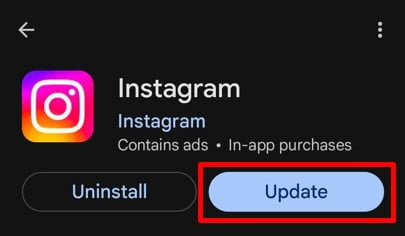
Kroky k aktualizaci aplikace Instagram pro uživatele iPhone:
- Otevřete App Store na vašem iPhone.
- Klepnutím na svůj profilový obrázek v pravém horním rohu zobrazíte svůj účet.
- Přejděte dolů na seznam aplikací s čekajícími aktualizacemi.
- Najděte Instagram a klepněte na Aktualizace vedle toho.
- Po aktualizaci otevřete Instagram a zkontrolujte, zda je problém vyřešen.
Rychlý tip: Zapnout Automatické aktualizace v nastavení zařízení, abyste měli jistotu, že vždy používáte nejnovější verzi aplikace.
Aktualizace Instagramu obvykle řeší většinu problémů, včetně problémů s odesíláním více obrázků. Po aktualizaci jste připraveni vychutnat si plynulejší zážitek. Dále se podívejme na další potenciální příčinu: nedostatečné úložiště v telefonu!
5. Příliš mnoho úložiště v telefonu
Úložiště vašeho telefonu hraje obrovskou roli v tom, jak hladce fungují aplikace jako Instagram. Když je vaše zařízení nabité fotkami, videi, aplikacemi a dalšími soubory, zpomalí vše, včetně Instagramu. Plné úložiště může aplikaci zabránit v nahrání více obrázků, protože nemá dostatek místa pro zpracování nebo dočasné uložení nahraných videí.
Instagram potřebuje dostupný prostor pro zpracování a ukládání dočasných souborů během nahrávání. Když je úložiště vašeho telefonu téměř plné, aplikace má problémy se správnou funkcí, což vede k závadám nebo neúspěšnému nahrávání.
Oprava: Vymažte úložiště telefonu
FreeUvolnění místa v telefonu může znamenat velký rozdíl. Jak na to:
1. Odstraňte nepotřebné soubory
- Projděte si fotografie a videa a odstraňte duplikáty nebo ty, které již nepotřebujete.
- Zkontrolujte, zda vaše Ke stažení složku pro nepoužívané soubory a vymažte je.
2. Odinstalujte nepoužívané aplikace
- Otevřete telefon Nastavení a přejděte na Aplikace.
- Identifikujte aplikace, které již nepoužíváte, a odinstalujte je free do prostoru.
3. Vymažte mezipaměť pro více aplikací
- Pro Android: Přejděte na Nastavení > aplikace > Skladování a klepněte na tlačítko Vymazat mezipaměť.
- Pro iPhone: Odstraňte a znovu nainstalujte aplikace a vymažte jejich data z mezipaměti.
4. Přeneste soubory do cloudového úložiště
- K zálohování souborů a jejich odstranění ze zařízení použijte služby jako Disk Google, iCloud nebo Dropbox. To šetří úložiště bez ztráty důležitých dat.
5. Přesuňte soubory na SD kartu
- Pokud váš telefon podporuje SD karty, přeneste na kartu velké soubory, jako jsou fotografie, videa a stažené soubory.
Vymazáním úložiště telefonu se nejen zlepší provoz Instagramu, ale také se zlepší celkový výkon vašeho zařízení. Jednou ty free místo, pravděpodobně si všimnete plynulejšího nahrávání a rychlejší aplikace. Dále se podívejme, jak může problém způsobovat nastavení spořiče dat!
6. Použití spořiče dat
Režim spořiče dat je navržen tak, aby snížil spotřebu mobilních dat, ale někdy může překážet aplikacím, které vyžadují stabilní připojení, jako je Instagram. Je-li povolen, režim spořiče dat omezuje procesy na pozadí a omezuje funkce, které spotřebovávají velké množství dat. To by mohlo Instagramu zabránit v nahrávání více obrázků nebo způsobit zpoždění v procesu.
Spořič dat snižuje využití šířky pásma snížením kvality nahrávání a stahování nebo dokonce pozastavením některých funkcí aplikace. I když je to skvělé pro ukládání dat, může to narušit schopnost Instagramu zpracovávat nahrávání, zejména když se zabýváte více obrázky v jednom příspěvku.
Oprava: Vypněte režim spořiče dat
Zde je návod, jak deaktivovat režim spořiče dat v telefonu a na Instagramu:
1. Vypněte na telefonu spořič dat
Toto je první krok k zajištění toho, aby měl Instagram dostatek dat pro fungování.
Kroky k vypnutí spořiče dat v systému Android:
- Otevřená Nastavení a jdi Síť a internet or Připojení.
- Využít Využití dat.
- vybrat Datum Saver a vypnout to.
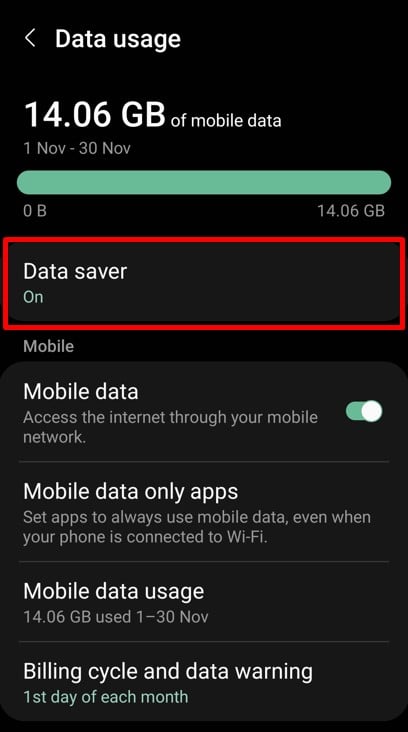
Kroky k vypnutí spořiče dat na iPhone:
- Přejít Nastavení.
- Využít Mobilní > Možnosti mobilních dat.
- vypnout Režim nízkých dat.
2. Vypněte Spořič dat na Instagramu
Instagram má vlastní funkci pro ukládání dat, kterou budete muset deaktivovat.
- Otevřete Aplikace Instagram a přejděte na svůj profil.
- Klepněte na tři vodorovné čáry v pravém horním rohu otevřete nabídku.
- Přejděte dolů a přejděte na Využití dat a kvalita médií.
- Vypnout Spořič dat.
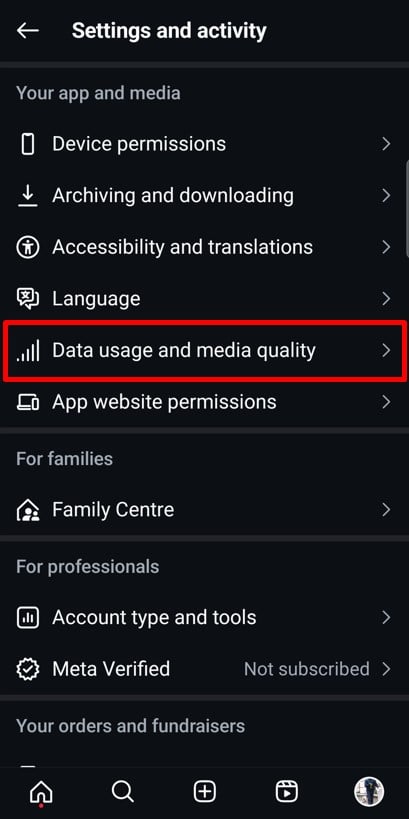
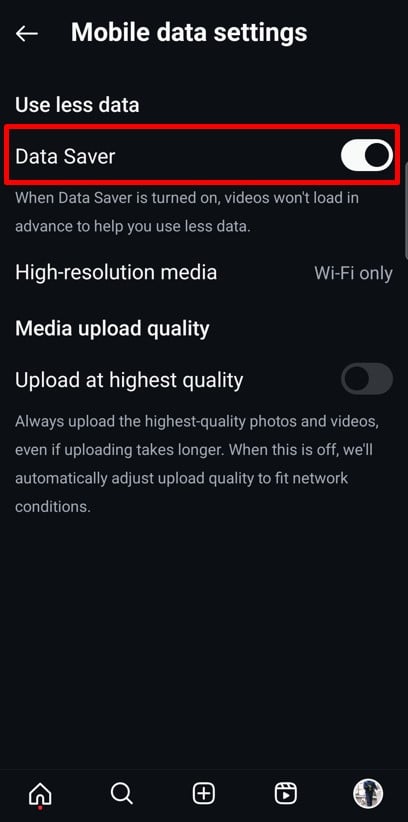
Vypnutím režimu spořiče dat v telefonu a v rámci Instagramu dáte aplikaci prostředky, které potřebuje ke správnému fungování. Po deaktivaci by nahrávání mělo fungovat hladce. Dále si povíme, jak velký rozdíl může mít také použití správné metody pro nahrávání obrázků!
7. Nepoužíváte správnou volbu pro výběr více snímků
Někdy není problém s Instagramem, ale se způsobem, jakým vybíráte obrázky. Instagram má speciální funkci pro nahrávání více obrázků v jednom příspěvku, ale pokud ji nepoužíváte správně, váš příspěvek může selhat. Nebojte se – je to snadná oprava!
Možnost Instagramu „Vybrat více“ zajišťuje, že aplikace zpracuje a nahraje všechny vaše obrázky jako jeden příspěvek. Přeskočíte-li tento krok nebo nepoužijete správnou metodu, může dojít k nahrání pouze jednoho obrázku nebo k úplnému selhání nahrávání.
Oprava: Použijte správné možnosti k nahrání více obrázků
Zde je jednoduchý průvodce, který zajistí, že vybíráte a nahráváte obrázky správným způsobem:
1. Použijte možnost „Vybrat více“.
- Otevřete Instagram a klepněte na více (+) tlačítko pro vytvoření nového příspěvku.
- vybrat Post z možností.
- Klepněte na Zvolte Více ikonu (dva překrývající se čtverce) v pravém dolním rohu vašeho prvního obrázku.
- Vyberte si až 20 obrázků nebo videí klepnutím na každou z nich. Zobrazí se čísla označující pořadí, ve kterém budou nahrána.
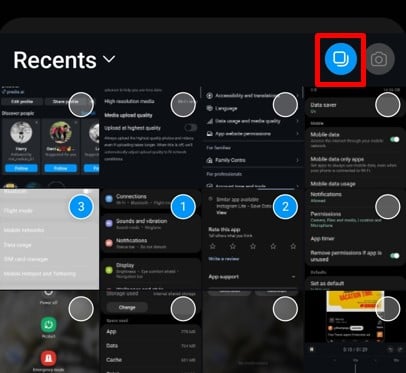
2. Dlouhým stisknutím aktivujte režim výběru
Pokud se vám nedaří najít možnost „Vybrat více“, zkuste toto:
- Dlouze stiskněte první obrázek v galerii.
- Tím se aktivuje režim výběru, který vám umožní vybrat více snímků.
Použití správné metody výběru zajistí, že se vaše obrázky bez problémů nahrají jako jeden příspěvek. Jakmile si tuto funkci osvojíte, sdílení více obrázků na Instagramu se stane hračkou. Dále pojďme prozkoumat, co dělat při výpadcích Instagramu!
Vylepšete své příspěvky pomocí vlastních karuselů, které se snadno používají Predis.ai's Instagram Carousel Maker.
8. Výpadek Instagramu
Někdy problém není ve vašem telefonu nebo připojení – je to samotný Instagram. Výpadky Instagramu jsou vzácné, ale stávají se. Během výpadku se může platforma obtížně načítat, funkce nemusí fungovat a nahrávání více obrázků může zcela selhat. Pokud se vše ostatní zdá v pořádku, stojí za to zkontrolovat, zda Instagram nefunguje.
Výpadek může ovlivnit uživatele globálně nebo regionálně. Můžete si všimnout problémů jako:
- Příspěvky se nedaří nahrát.
- Příběhy se nenačítají.
- Aplikace je freezing nebo zobrazování chybových zpráv.
Pokud k těmto problémům dojde a vaše připojení k internetu je stabilní, Instagram může mít dočasný výpadek.
Oprava: Zkontrolujte, zda nefunguje Instagram
Zde je návod, jak ověřit, zda má Instagram výpadek:
1. Použijte DownDetector nebo podobné nástroje
- Navštivte DownDetector.com nebo vyhledejte „Is Instagram Down“ na Googlu.
- Tyto webové stránky poskytují zprávy o chybách v reálném čase a výpadcích na základě zpětné vazby od uživatelů.
2. Podívejte se na oficiální kanály Instagramu
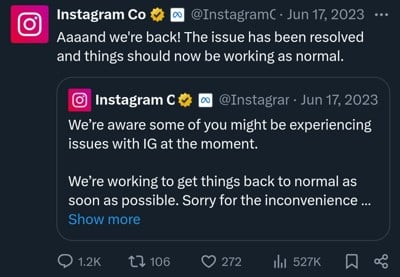
- Navštivte oficiální X účet Instagramu (@InstagramComms), kde najdete aktualizace o probíhajících problémech nebo výpadcích.
- Sledujte je pro oznámení a odhadované časy řešení.
3. Zeptejte se
- Informujte se u přátel nebo rodiny, zda nemají podobné problémy.
- Pokud ostatní čelí problémům, je to pravděpodobně výpadek.
4. Počkejte na to
- Bohužel, pokud se jedná o výpadek, nezbývá nic jiného než čekat. Instagram obvykle tyto problémy řeší rychle.
Výpadky Instagramu jsou frustrující, ale většinou se během krátké doby vyřeší. Kontrolou stavu a trpělivým čekáním se za chvíli vrátíte k odesílání více obrázků. Dále se podívejme na další možnou překážku: nahrávání obrázků, které nesplňují pokyny Instagramu.
9. Obrázky porušující pravidla Instagramu
Instagram má přísné pokyny pro komunitu, aby zajistil, že platforma zůstane bezpečná a zábavná pro všechny. Pokud vaše obrázky porušují tato pravidla, Instagram je může zablokovat nebo se jim nepodaří nahrát. To může být jeden z důvodů, proč nemůžete vložit více obrázků do jednoho příspěvku.
Instagram používá pokročilé algoritmy ke kontrole obsahu, který porušuje jeho zásady. Ať už se jedná o explicitní materiál, obrázky chráněné autorským právem nebo urážlivá témata, Instagram zajišťuje, že jeho platforma zůstane zachována free škodlivého nebo nevhodného obsahu. Pokud váš příspěvek obsahuje něco, co není v souladu, Instagram to může zastavit.
Oprava: Zkontrolujte obrázek, který nahráváte
Před nahráním se ujistěte, že vaše obrázky splňují pokyny pro komunitu Instagramu.
1. Přečtěte si pokyny pro Instagram
- Seznamte se s Instagramem Pokyny pro komunitu abyste věděli, co je dovoleno.
- Vyhněte se zveřejňování čehokoli, co by mohlo být označeno jako nevhodné nebo škodlivé.
2. Ověřte vlastnictví obsahu
- Ujistěte se, že vlastníte obrázky, které nahráváte, nebo máte oprávnění je sdílet.
- Vyhněte se nahrávání fotografií s vodoznakem nebo logem, pokud k tomu nemáte oprávnění.
3. Upravte nebo nahraďte obrázky, které porušují pravidla
- Pokud se obrázek zdá pochybný, nahraďte jej vhodnějším.
- Upravte obrázek a odstraňte prvky, které by mohly porušovat pokyny, jako je text nebo symboly.
4. Používejte vestavěné funkce Instagramu
- Instagram nabízí nástroje, jako jsou filtry a oříznutí, které vám pomohou upravit fotografie před zveřejněním.
- Pomocí těchto nástrojů můžete své obrázky vylepšit a zajistit, aby odpovídaly standardům Instagramu.
Tím, že zajistíte, aby vaše obrázky splňovaly pokyny Instagramu, se můžete vyhnout problémům s nahráváním a zajistit, aby vaše příspěvky byly zveřejněny bez jakýchkoliv zádrhelů. Pokud jsou vaše obrázky čisté a vyhovující, problém může být jinde. Dále si promluvme o tom, jak mohou poškozené mediální soubory způsobit problémy s nahráváním!
10. Poškozené mediální soubory
Pokud vaše obrázky odmítnou nahrát, mohou být na vině poškozené soubory. Poškozené mediální soubory jsou ty, které jsou poškozené nebo nesprávně naformátované, takže jsou nečitelné aplikacemi, jako je Instagram. K tomu může dojít z různých důvodů, jako jsou přerušené stahování, chybné přenosy nebo nepodporované formáty souborů. Když se pokoušíte odeslat více obrázků, i jeden poškozený soubor může narušit celý proces.
Instagram potřebuje čisté a správně naformátované soubory ke zpracování nahrávání. Poškozený obrázek nebo video může způsobit, že Instagram zastaví nahrávání nebo zobrazí chybovou zprávu. Nepodporované typy souborů, jako jsou soubory ze starších fotoaparátů nebo nástrojů pro úpravy, mohou také vést k problémům.
Oprava: Použijte standardní formát souborů
Zde je návod, jak identifikovat a opravit problém s poškozenými mediálními soubory:
1. Zkontrolujte Formát souboru
- Instagram podporuje běžné typy souborů jako JPEG, PNG a MP4.
- Nepoužívejte méně běžné nebo zastaralé formáty, jako je BMP nebo TIFF, protože se nemusí správně nahrát.
2. Znovu soubor uložte
- Otevřete obrázek v editoru fotografií a uložte jej jako nový soubor v podporovaném formátu.
- Tento proces často opravuje drobné poškození souborů.
3. Komprimujte velké soubory
- Velké soubory obrázků nebo videí se někdy nemusí nahrát. Použijte kompresorový nástroj ke zmenšení velikosti souboru bez ztráty kvality.
4. Znovu stáhněte nebo přeneste soubor
- Pokud byl obrázek stažen z internetu nebo přenesen z jiného zařízení, zkuste jej stáhnout nebo přenést znovu.
- Ujistěte se, že proces není přerušen, aby nedošlo k poškození souboru.
5. Otestujte soubor
- Otevřete obrázek nebo video na jiném zařízení nebo aplikaci a ujistěte se, že funguje.
- Pokud se soubor neotevře jinde, je pravděpodobně poškozen a je třeba jej vyměnit.
Standardní formáty jako JPEG a PNG jsou optimalizovány pro Instagram a zajišťují plynulejší nahrávání. Pokud se budete držet těchto typů souborů a vyhnete se zbytečným komplikacím, snížíte počet chyb při nahrávání a ušetříte čas.
Oprava poškozených mediálních souborů je snadná, jakmile víte, co hledat. Pokud se všechny vaše soubory vyzvednou a nahrávání stále selhává, další oblastí, kterou je třeba prozkoumat, mohou být oprávnění aplikace – pojďme se na to ponořit!
Vyniknout na Instagramu s obsahem AI ????
11. Oprávnění aplikace nejsou povolena
Věděli jste, že Instagram potřebuje určitá oprávnění, aby správně fungoval? Bez přístupu k fotkám, úložišti nebo jiným zdrojům vašeho telefonu nemůže aplikace nahrávat obrázky ani plně fungovat. Pokud nemůžete odeslat více obrázků, může to být způsobeno tím, že nebyla udělena požadovaná oprávnění.
Oprávnění umožňují Instagramu přístup k vašim fotografiím, videím a fotoaparátu. Umožňují také aplikaci uložit dočasná data pro nahrávání. Pokud jsou tato oprávnění deaktivována, Instagram nebude mít přístup, který potřebuje k nahrání vašeho obsahu.
Oprava: Aktualizujte oprávnění pro Instagram z Nastavení zařízení
Zde je návod, jak zkontrolovat a aktualizovat oprávnění Instagramu na vašem zařízení:
Pro uživatele Android:
- Otevřete telefon Nastavení a přejděte na Aplikace nebo Aplikace.
- Procházejte seznam a klepněte na Instagram.
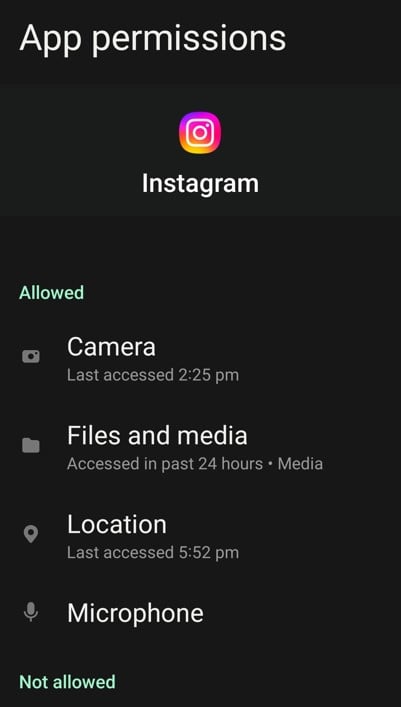
- vybrat Oprávnění.
- Zajistěte oprávnění jako Úložiště, Fotoaparát a Fotografie/média jsou povoleny.
- Pokud jsou některá oprávnění vypnutá, zapněte je.
Pro uživatele iPhone:
- Otevřená Nastavení a přejděte dolů a najděte Instagram.
- Klepnutím na Instagram zobrazíte jeho oprávnění.
- Zajistěte možnosti jako Fotografie, fotoaparát a mikrofon jsou zapnuty.
- Pro Fotky vyberte Všechny fotografie abyste Instagramu umožnili přístup k celé galerii.
Oprávnění mohou být náhodně odepřena během instalace nebo zakázána aktualizacemi aplikací. Někdy mohou oprávnění blokovat také nastavení soukromí nebo bezpečnostní aplikace, aniž by vás o tom informovaly.
Povolení správných oprávnění zajistí, že Instagram bude mít vše, co potřebuje k bezproblémovému fungování. Jakmile jsou oprávnění aktualizována, měli byste být schopni bez problémů zveřejňovat více obrázků. Pokud jste zkontrolovali oprávnění a problém přetrvává, pojďme prozkoumat další možnou příčinu – dejte Instagramu dostatek času na zpracování vašich nahraných videí!
12. Nedáváme Instagramu čas na zpracování nahrávání
Přiznejme si to, někdy není problémem váš telefon, aplikace nebo dokonce Instagram – jste to vy! Zveřejňování více obrázků na Instagramu může trvat o něco déle, než se očekávalo, zejména pokud aplikace zpracovává velké množství dat nebo pokud je na serveru vysoký provoz. Ale když věci uspěcháte, můžete nakonec způsobit další potíže.
Nahrávání na Instagram nějakou dobu trvá, zvláště u velkých souborů nebo více fotografií. Neustálé obnovování, rušení nebo restartování procesu nahrávání může ve skutečnosti ještě více zpomalit. Místo spěchu nechte Instagram dělat svou věc.
Výhody zveřejňování více obrázků na Instagramu
Zveřejňování více obrázků na Instagramu není jen funkce; je to změna hry pro váš marketing na Instagramu. Ať už sdílíte osobní okamžiky nebo propagujete svou firmu, zde jsou hlavní důvody, proč byste měli tuto funkci využít na maximum:
1. Sdílejte příběh, ne jen obrázek
Někdy jedna fotografie nestačí k vykreslení celého příběhu. Více obrázků vám umožní utkat příběh, ať už jde o cestovní deník, narozeninovou oslavu nebo vrchol události. Tato funkce pomáhá vašemu publiku spojit se s vaším zážitkem na hlubší úrovni.
2. Ideální pro různé typy obsahu
Máte rádi mix stylů? Více obrázků vám umožní spojit upřímné záběry, profesionální úpravy nebo kreativní grafiku v jednom příspěvku. Tato flexibilita je ideální pro uspokojování různých preferencí publika.
3. Udržujte své krmivo čisté
Namísto odesílání několika samostatných obrázků kolotoč vše zhušťuje do jednoho úhledného příspěvku. Díky tomu bude váš zdroj vizuálně uspořádaný a přitom bude stále zobrazeno vše, co chcete sdílet.
4. Zvýšená angažovanost
Karusely vyzývají uživatele, aby procházeli každý obrázek a prodlužovali tak čas strávený u vašeho příspěvku. Tato interakce zvyšuje vaši míru zapojení a zvyšuje pravděpodobnost, že váš obsah uvidí ostatní.
5. Vylepšené vyprávění příběhů
Od podrobných průvodců až po transformace před a po, několik obrázků vám umožní rozdělit obsah způsobem, který je snadné sledovat. Je to fantastický nástroj pro přidání hloubky a struktury vašim příspěvkům.
6. Větší dosah s větší šancí být objeven
Algoritmus Instagramu může zobrazovat jednotlivé snímky z karuselu různým uživatelům. To znamená, že váš obsah má více příležitostí k zobrazení ve zdrojích a na stránce Prozkoumat, čímž se zvýší váš dosah.
7. Úžasná všestrannost
Vícenásobné obrázkové příspěvky jsou vhodné pro jakýkoli typ obsahu. Ať už sdílíte návody, recepty nebo podrobnosti o produktu, karusely nabízejí dynamický způsob, jak doručit vaše sdělení.
8. Prezentace produktů nebo služeb
Pro podniky jsou karusely marketingovým zlatým dolem. Zvýrazněte vlastnosti produktu, ukažte více úhlů pohledu nebo vytvořte sérii představující vaše služby. To pomůže vašemu publiku lépe porozumět vaší nabídce.
9. Podporuje interakci uživatele
Kolotoče jsou ideální pro rozbušky. Požádejte své sledující, aby přejížděli a okomentovali své oblíbené fotografie, nebo je vyzvěte, aby uhodli příběh za každým obrázkem. Interakce zvyšuje viditelnost a buduje silnější spojení s vaším publikem.
10. Prostor pro podrobnosti
Když jeden obrázek nestačí, více příspěvků vám poskytne prostor pro zahrnutí všech podrobností. Sdílejte alternativní úhly, přiblížené záběry nebo doplňkové vizuální prvky, aniž byste zahltili své publikum.
Maximální využití funkce více obrázků na Instagramu může pozvednout vaši obsahovou hru a pomoci vám lépe zaujmout vaše publikum. Nyní shrňme vše, co jsme se naučili, rychlým závěrem!
Závěr
Nyní byste měli jasně rozumět tomu, proč možná nebudete moci zveřejňovat více obrázků na Instagramu, a co je důležitější, jak to opravit. Od jednoduchých řešení, jako je vymazání mezipaměti aplikací nebo aktualizace oprávnění, až po řešení složitějších problémů, jako jsou závady aplikací nebo výpadky Instagramu, vždy existuje způsob, jak věci vrátit do starých kolejí.
Pamatujte, že některé problémy mohou být mimo vaši kontrolu, například problémy se serverem Instagram. V takových případech je důležitá trpělivost. Vždy můžete problém nahlásit prostřednictvím aplikace a počkat, až ho Instagram vyřeší.
Maximální využití funkce více obrázků Instagramu může změnit vaši strategii sociálních médií. Nejde jen o nahrávání obrázků, ale o vytváření poutavých, interaktivních příspěvků, které vyprávějí příběh, zvyšují zapojení a předvádějí vaši kreativitu.
A pokud chcete posunout svou obsahovou hru na další úroveň, můžete to zkusit Predis.ai. S tímto revolučním nástrojem můžete navrhovat poutavé příspěvky, spravovat své kanály sociálních médií a zlepšovat svou online přítomnost – to vše pomocí pouhých několika kliknutí. Registrujte se ještě dnes!
Nejčastější dotazy
1. Proč nemohu na Instagram nahrát více obrázků?
Důvodů může být několik, například špatné připojení k internetu, zastaralé verze aplikací, závady aplikací nebo problémy se samotnými obrázky. Zkontrolujte důvody, které jsme uvedli v tomto blogu, a vyzkoušejte navrhované opravy k vyřešení problému.
2. Kolik obrázků mohu nahrát do jednoho příspěvku na Instagramu?
V jednom příspěvku na karuselu můžete nahrát až 20 fotek nebo videí. Toto je aktuální limit Instagramu pro nahrávání více obrázků.
3. Proč se u mých obrázků nezobrazuje možnost „Vybrat více“?
Pokud se možnost „Vybrat více“ nezobrazuje, ujistěte se, že používáte nejnovější verzi Instagramu. Zkuste dlouze stisknout první obrázek ve vaší galerii, protože se tím také aktivuje režim výběru více obrázků.
4. Mohu upravit každou fotografii jednotlivě při nahrávání více obrázků?
Ano, Instagram umožňuje upravovat každý obrázek v karuselu zvlášť. Před zveřejněním můžete u každého obrázku použít různé filtry, upravit jas a provést změny.
5. Co se stane, když jeden obrázek v karuselu poruší pokyny Instagramu?
Pokud byť jen jeden obrázek porušuje pravidla komunity Instagramu, nemusí se nahrát celý příspěvek. Než to zkusíte znovu, zkontrolujte každý obrázek a ujistěte se, že odpovídá pravidlům Instagramu.
6. Mohu do Instagram Stories zveřejnit více obrázků?
Absolutně! Můžete vybrat více fotografií a nahrát je jako samostatné příběhy nebo použít funkci Rozvržení k vytvoření koláže pro jeden příběh.
7. Proč nahrávání mých příspěvků na karuselu trvá tak dlouho?
Nahrání více obrázků vyžaduje delší dobu zpracování, zejména pokud jsou soubory velké nebo je vaše připojení k internetu pomalé. Zkuste zmenšit velikost souborů nebo přepnout na stabilní připojení Wi-Fi pro rychlejší nahrávání.
8. Mohu přidat hudbu k příspěvku na karuselu?
Ano, Instagram vám nyní umožňuje přidávat hudbu a úpravy do vašich příspěvků na karuselu. Udělejte z kolotočů ještě poutavější a atraktivnější.
9. Proč Instagram neustále padá, když se pokouším nahrát obrázky?
Selhání může být způsobeno závadami aplikace, nedostatkem úložiště nebo poškozenými soubory. Zkuste vymazat mezipaměť aplikace, aktualizovat aplikaci nebo freek vyřešení problému.
10. Co mám dělat, pokud žádná z oprav nefunguje?
Pokud nic nefunguje, nahlaste problém prostřednictvím Instagramu Pomoc sekce. Jít do Nastavení > Nápověda > Nahlásit problém a vysvětlit svůj problém. Tým Instagramu se na to podívá a poskytne podporu.
Máte další otázky? Neváhejte prozkoumat opravy, které jsme sdíleli, nebo vyzkoušejte nové nástroje, např Predis.ai pro zjednodušení používání Instagramu. Začněte tvořit bez námahy a posuňte svou hru na sociálních sítích na další úroveň!