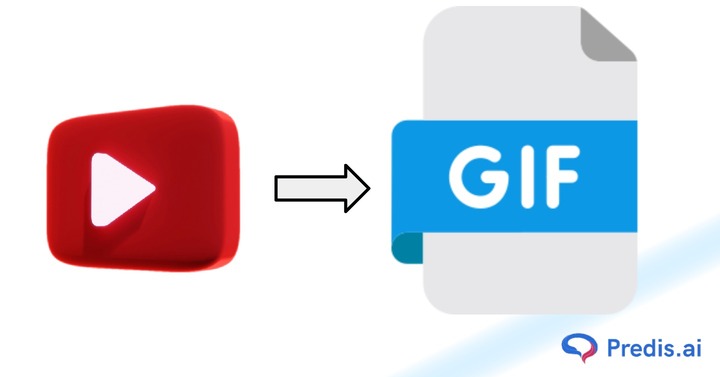
GIF-ovi (Graphics Interchange Format) su kratke animacije u obliku petlje koje su postale glavna komponenta online komunikacije. Za razliku od tradicionalnih video zapisa, GIF-ovi su lagani, brzo se učitavaju i automatski se reproduciraju bez potrebe za klikom. Njihova sposobnost da prenesu emocije, reakcije i poruke u samo nekoliko sekundi čini ih vrlo zanimljivim i široko korištenim.
Od platformi društvenih medija kao što su Twitter i Instagram do marketinških kampanja i zabavnog sadržaja, GIF-ovi igraju ključnu ulogu u privlačenju pažnje. Brendovi ih koriste u reklamama i e-mailovima kako bi povećali angažman, dok kreatori sadržaja a svakodnevni korisnici se oslanjaju na GIF-ove kako bi dodali humor, naglasili ključne tačke ili učinili razgovore dinamičnijim.
Ako ste novi u stvaranju GIF-ova, ovaj vodič će vas provesti kroz proces pretvaranja videozapisa u GIF-ove pomoću alata prilagođenih početnicima. Bilo da želite poboljšati svoju prisutnost na društvenim mrežama, kreirati upečatljiv marketinški sadržaj ili se jednostavno zabaviti uz animirane slike, ovaj vodič korak po korak pomoći će vam da s lakoćom započnete.
Zašto kreirati GIF-ove iz video zapisa?
GIF-ovi su postali bitan dio digitalne komunikacije, nudeći dinamičan i privlačan način dijeljenja sadržaja. Pretvaranje video zapisa u GIF-ove omogućava vam da iskoristite njihove jedinstvene prednosti, čineći ih savršenim za društvene mreže, marketing i zabavu. U nastavku su neki ključni razlozi zašto su GIF-ovi vrijedan alat.
1. GIF-ovi povećavaju angažman i privlače pažnju

U današnjem digitalnom svijetu, privlačenje pažnje u roku od nekoliko sekundi je ključno. GIF-ovi su privlačni, automatski se reproduciraju na većini platformi i neprekidno se vrte, što ih čini privlačnijim od statičnih slika. Odlične su za:
- Prikazivanje emocija i reakcija na ekspresivan način.
- Unapređenje postove društvenih medija sa vizuelnim pripovedanjem.
- Zabavljati gledaoce bez potrebe da pritisnu play.
2. Manja veličina datoteke i brže vrijeme učitavanja
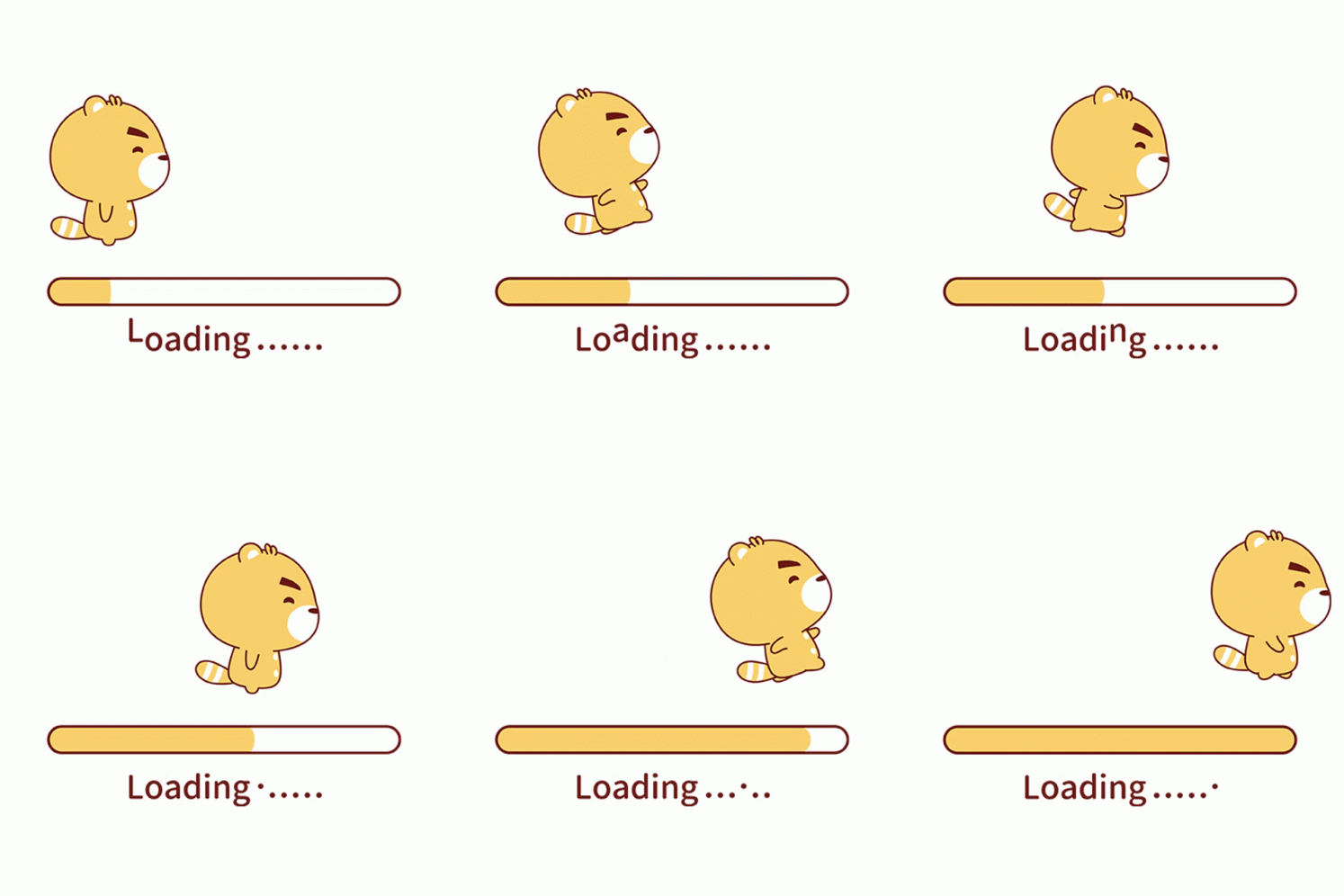
Za razliku od tradicionalnih video datoteka, GIF-ovi su lagani i ne zahtijevaju dugme za reprodukciju, što ih čini idealnim za brzo gledanje. Budući da se učitavaju gotovo trenutno, poboljšavaju korisničko iskustvo i sprječavaju usporavanje, posebno na mobilnim uređajima. Ključne prednosti uključuju:
- Brže učitavanje na web stranicama i društvenim mrežama.
- Nema potrebe za video plejerima ili eksternim dodacima.
- Jednostavno dijeljenje na različitim platformama bez velikih prijenosa datoteka.
3. Prenamijenite video sadržaj u GIF-ove koji se mogu dijeliti
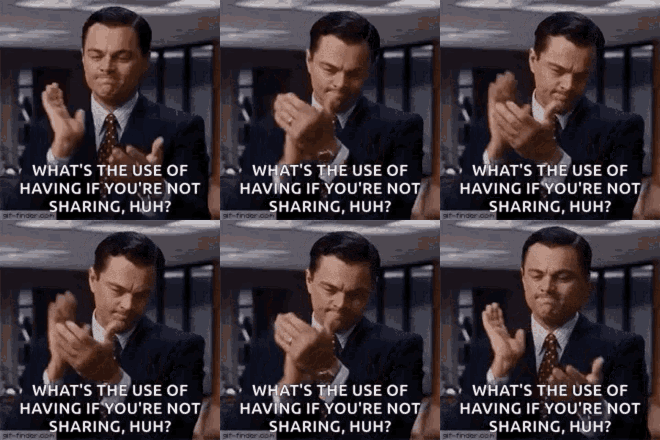
GIF-ovi vam omogućavaju da prenamijenite postojeći video sadržaj u trenutke male veličine, za dijeljenje. Bilo da imate a promotivni video, tutorijal ili smiješan klip, pretvarajući ga u GIF čini ga probavljivijim i dijeljenim naširoko. možete:
- Pretvorite istaknute stavke iz dužeg videa u brzi GIF.
- Kreirajte GIF-ove s uputama kako biste vizualno objasnili korake.
- Ojačajte brendiranje korištenjem GIF-ova u e-porukama, blogovima i oglasima.
Odabir pravog videa za GIF konverziju
Nisu svi videozapisi idealni za kreiranje GIF-ova. Kako biste osigurali da je vaš GIF privlačan, kvalitetan i efikasan, morate početi s pravim videozapisom. Evo nekoliko ključnih faktora koje treba uzeti u obzir pri odabiru videa za GIF konverziju.
1. Neka bude kratko: Idealna dužina videa za GIF-ove
GIF-ovi najbolje funkcioniraju kada su kratki i jasni. Preporučena dužina GIF-a je između 2 i 6 sekundi dovoljno duga da privuče pažnju, ali dovoljno kratka da se neometano vrti. Kraće trajanje osigurava:
- Brže vrijeme učitavanja i manja veličina datoteka.
- Zanimljiviji i probavljiviji sadržaj.
- Glatki efekat petlje koji poboljšava vizuelnu privlačnost.
Duži videozapisi mogu se skratiti kako bi se istaknuli najupečatljiviji trenuci, bilo da se radi o smiješnoj reakciji, koraku s uputama ili promotivnom vrhuncu.
2. Koristite visokokvalitetne snimke za bolje rezultate
Kvalitet vašeg izvornog videa direktno utječe na konačni GIF. Da kreirate vizuelno privlačan GIF, odaberite video koji ima:
- Oštra rezolucija (izbjegavajte mutne ili pikselizirane snimke).
- Dobro osvjetljenje kako bi se osigurala jasnoća.
- Glatko kretanje bez preteranog potresanja ili zaostajanja.
Dok GIF-ovi općenito smanjuju kvalitetu slike zbog kompresije, počevši od visokokvalitetnog videa rezultirat će čistijom, uglađenijom animacijom.
3. Uvjerite se da je video relevantan i da ima utjecaja
Vaš GIF bi trebao služiti jasnoj svrsi, bilo da prenosi emociju, predstavlja proizvod ili objašnjava proces. Odaberite video koji:
- Ima jasnu fokusnu tačku za održavanje interesovanja gledalaca.
- Prenosi željenu poruku bez potrebe za zvukom.
- Dobro radi u petlji, tako da je akcija neprimjetna i prirodna.
Na primjer, GIF-ovi reakcije, kratki isječci vodiča i smiješni trenuci iz dužih videozapisa čine sadržaj koji se može dijeliti. Ako se u videu previše događa, razmislite o skraćivanju kako biste istaknuli najbolji dio.
Odabirom pravog videozapisa za GIF konverziju, možete kreirati visokokvalitetne, privlačne i učinkovite animacije koje privlače pažnju i poboljšavaju vaš sadržaj.
3. Alati za pretvaranje videa u GIF-ove
Kreiranje GIF-a iz videozapisa lakše je nego ikad, zahvaljujući raznim online alatima, softveru i mobilnim aplikacijama. Bilo da tražite brzo rješenje zasnovano na pretraživaču ili napredniji alat za uređivanje, postoji opcija za svaku potrebu. Evo nekih od najboljih alata koji će vam pomoći da pretvorite videozapise u GIF-ove bez napora.
Online GIF kreatori (nije potreban softver)
Ako ne želite da preuzimate softver, online proizvođači GIF-ova pružaju jednostavan i zgodan način za pretvaranje video zapisa u GIF-ove. Ove platforme su jednostavne za upotrebu i rade direktno iz vašeg pretraživača.
1. Giphy GIF Maker

Giphy, najveća platforma za dijeljenje GIF-ova, nudi ugrađeni proizvođač GIF-ova koji vam omogućava da lako pretvorite video zapise u GIF-ove.
karakteristike:
- Otpremite videozapise sa svog uređaja ili zalijepite URL.
- Skratite i uredite video kako biste istakli najbolje trenutke.
- Dodajte natpise, naljepnice i specijalne efekte.
- Preuzmite GIF ili ga podijelite direktno na društvenim mrežama.
Najbolje za: Početnici i korisnici društvenih medija koji traže brz i lak alat za pravljenje GIF-ova.
2. Ezgif

ezgif je moćan online uređivač koji nudi više mogućnosti prilagođavanja od Giphyja.
karakteristike:
- Pretvorite video zapise u GIF-ove s prilagođenim brojem kadrova i postavkama kvaliteta.
- Promijenite veličinu, izrežite i optimizirajte GIF-ove kako biste smanjili veličinu datoteke.
- Dodajte tekst, efekte i podešavanja brzine.
- Podržava MP4, AVI, WebM i druge uobičajene video formate.
Najbolje za: Korisnici kojima je potrebna veća kontrola nad kreiranjem GIF-a bez korištenja softvera.
3. Imgflip

Imgflip pruža GIF generator jednostavan za korištenje s osnovnim karakteristikama prilagođavanja.
karakteristike:
- Konvertujte video zapise sa svog uređaja ili unesite URL videa.
- Podesite brzinu reprodukcije i dodajte tekst.
- Kreirajte GIF-ove uz minimalan napor.
Najbolje za: Brzo kreiranje GIF-a sa jednostavnim opcijama za uređivanje.
4. Kapwing GIF Maker

Kapwing je moćan, bogat funkcijama online uređivač koji vam omogućava:
- Konvertujte video zapise sa YouTube-a, TikTok ili vaš uređaj u GIF-ove.
- Uredite i prilagodite tekstom, preklopima i animacijama.
- Promijenite veličinu GIF-ova za različite platforme (Instagram, Twitter, itd.).
Najbolje za: Visokokvalitetni GIF-ovi s naprednim opcijama uređivanja.
5. Canva GIF Maker

Canva je alat za dizajn koji se lako koristi koji vam također omogućava kreiranje animiranih GIF-ova. Karakteristike uključuju:
- Širok izbor GIF šabloni.
- Uređivanje povuci i ispusti s animacijama i efektima.
- Izvoz dizajna kao GIF-ova za društvene mreže ili brendiranje.
Najbolje za: Marketing i brendirani GIF-ovi.
6. Tenor GIF Maker

Tenor, u vlasništvu Googlea, široko se koristi GIF pretraživač koji također pruža jednostavan alat za kreiranje GIF-a. Karakteristike uključuju:
- Prijenos video datoteka ili lijepljenje URL-a.
- Dodavanje teksta i osnovnih uređivanja.
- Jednostavno dijeljenje na društvenim mrežama i aplikacijama za razmjenu poruka.
Najbolje za: Kreiranje GIF-ova za Google tastatura (Gboard) i aplikacije Messenger.
7. GIFMaker.me

GIFmaker.me je jednostavan, ali moćan alat koji vam omogućava da:
- Kreirajte GIF-ove od slika ili video zapisa.
- Kontrolirajte brzinu, broj petlji i redoslijed okvira.
- Spojite više GIF-ova u jedan.
Najbolje za: Pravljenje GIF-ova od više slika or kombinovanje GIF-ova.
8. Napravite GIF

makeagif je alat koji nudi više načina za kreiranje GIF-ova, Uključujući:
- Otpremanje video zapisa sa vašeg računara.
- Pretvaranje YouTube i Facebook videa u GIF-ove.
- Korištenje vaše web kamere za trenutno snimanje i kreiranje GIF-a.
Najbolje za: Kreiranje GIF-a iz videozapisi na društvenim mrežama i snimke web kamere.
9. Flixier GIF Creator

Flixier je kolaborativni online alat za uređivanje GIF-ova i videa sa:
- Uređivanje vremenske trake prevucite i ispustite.
- Obrada u oblaku (brzo radi na bilo kojem uređaju).
- Tekst, efekti i animacije.
Najbolje za: Timovi i kreatori koji trebaju uređivanje oblaka u realnom vremenu.
10. Picasion

Svrab je osnovna i lagana GIF maker koji vam omogućava:
- Otpremite slike ili video zapise za konverziju.
- Podesite brzinu i veličinu kadra.
- Generirajte GIF-ove bez registracije.
Najbolje za: Brzo kreiranje GIF-a bez nepotrebnih funkcija.
Vodič korak po korak za pravljenje GIF-a iz videa
Kreiranje GIF-a iz video zapisa je jednostavno i može se obaviti pomoću online alata, profesionalnog softvera ili mobilnih aplikacija. U nastavku su tri laka načina koji će vam pomoći da pretvorite videozapise u GIF-ove na osnovu vaše željene platforme.
A. Korištenje online alata (Ezgif primjer)
Ezgif je a free, online alat koji vam omogućava da konvertujete video zapise u GIF-ove bez potrebe za instaliranjem bilo kakvog softvera. Slijedite ove korake:
- Idite na Ezgif.com i idite na odjeljak “Video to GIF”.
- Otpremite svoj video fajl (MP4, AVI, WebM ili drugi podržani formati).
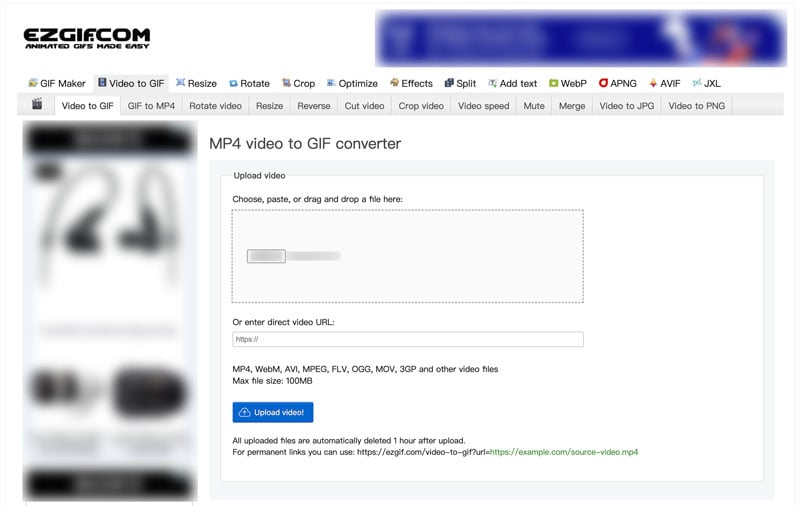
- Skratite klip odabirom vremena početka i završetka kako biste uhvatili najbolji trenutak.
- Prilagodite postavke kao što su broj kadrova, rezolucija i brzina reprodukcije radi optimizacije kvaliteta.
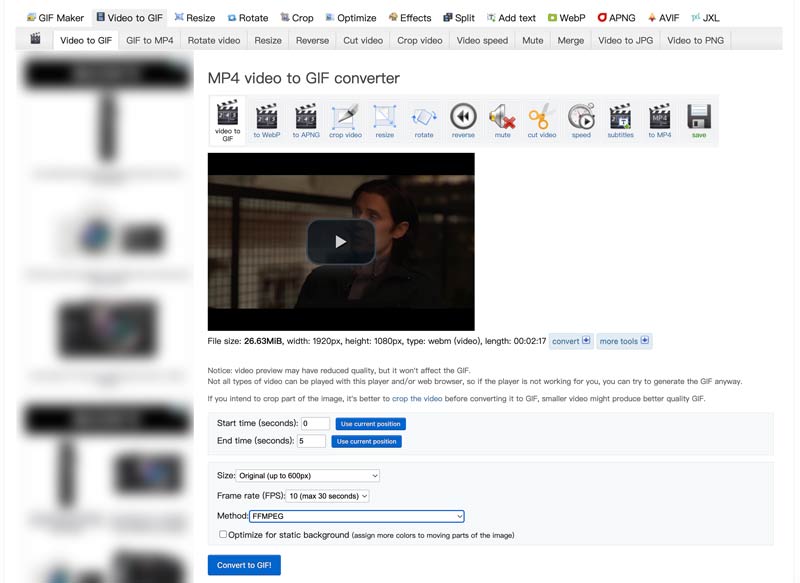
- Kliknite "Pretvori u GIF" za generiranje vaše animacije.
- Preuzmite finalni GIF na svoj uređaj i dijelite ga gdje god želite.
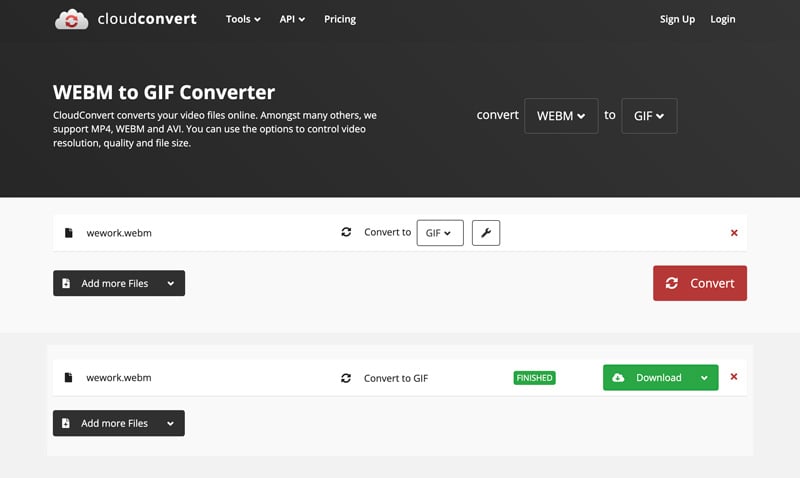
Zašto koristiti Ezgif?
Nije potrebna instalacija softvera.
Free i jednostavan za upotrebu.
Omogućava promjenu veličine, izrezivanje i prilagođavanje brzine za prilagođavanje.
Savjeti za optimizaciju kvaliteta GIF-a
Kada pravite GIF, važno je da ga optimizujete za performanse i kompatibilnost. Dobro optimizovani GIF se brzo učitava, reprodukuje glatko i lako se deli na različitim platformama. Ispod je nekoliko ključnih savjeta kako biste osigurali da su vaši GIF-ovi efikasni i privlačni.
1. Neka bude kratko: Izbjegavajte dugačke GIF-ove da biste smanjili veličinu datoteke
Kraći GIF-ovi su efikasniji i brže se učitavaju. Idealno bi trebao biti GIF koji se neprekidno vrti 2 do 6 sekundi održavati angažman bez ponavljanja.
Zašto bi bilo kratko?
- Smanjuje veličinu datoteke za brže učitavanje.
- Zadržava pažnju gledaoca.
- Sprečava nepotreban zamor od petlje.
Ako je vaš videozapis predugačak, smanjite ga kako biste istaknuli najupečatljivije trenutke prije nego što ga pretvorite u GIF.
2. Optimizirajte za brzinu: Podesite broj kadrova za glatku reprodukciju
Brzina kadrova igra ključnu ulogu u tome koliko će GIF izgledati glatko ili isprekidano. Standardna brzina kadrova za GIF-ove je 10 do 15 sličica u sekundi (FPS), koji pruža ravnotežu između glatkog kretanja i veličine datoteke kojom se može upravljati.
Kako optimizirati brzinu kadrova:
- upotreba 10 FPS za manji fajl sa pomalo isprekidanim izgledom.
- upotreba 15 FPS za uglađenije animacije (preporučuje se za većinu slučajeva upotrebe).
- izbjeći 30 FPS ili više, jer značajno povećava veličinu datoteke bez primjetnih prednosti.
3. Smanjite veličinu datoteke: Koristite alate za kompresiju ako je potrebno
GIF-ovi mogu postati veliki, što otežava njihovo otpremanje ili dijeljenje. Ako je veličina vaše GIF datoteke prevelika, možete je komprimirati pomoću alata kao što su:
- ezgif (Online GIF kompresor)
- TinyPNG (Za smanjenje dubine boje)
- photoshop (Prilagodite postavke boja prije spremanja)
Načini za smanjenje veličine GIF datoteke:
Smanjite rezoluciju (npr. širina 480px umjesto 1080px).
Smanjite broj kadrova preskakanjem svake 2. ili 3. slike.
Ograničite broj boja (256 boja je GIF standard, ali smanjenjem na 128 ili 64 možete uštedjeti prostor).
4. Odaberite pravi format: Osigurajte kompatibilnost na svim platformama
Iako su GIF-ovi široko podržani, neke platforme preferiraju alternativne formate poput MP4 za bolji kvalitet i kompresiju. Razmotrite ove formate na osnovu toga gdje ćete dijeliti svoj sadržaj:
- GIF – Najbolje za aplikacije za razmjenu poruka, blogove i društvene mreže.
- MP4/WebM – Bolje za web stranice i email marketing (manja veličina, bolji kvalitet).
Pro Savjet: Ako vam je potreban efekat sličan GIF-u sa boljim kvalitetom, pretvorite svoj GIF u MP4 datoteku. Mnoge platforme automatski reproduciraju kratke videozapise poput GIF-ova, ali s boljom kompresijom i jasnoćom.
It's A Wrap!
Kreiranje GIF-ova iz videozapisa lakše je nego ikad, zahvaljujući širokom rasponu dostupnih online alata, softvera i mobilnih aplikacija. Bilo da koristite Ezgif za brzo uređivanje, Photoshop za naprednu kontrolu ili GIPHY za mobilnu pogodnost, postoji alat za svaki nivo vještine.
Slijedeći jednostavne korake, odabirom pravog videozapisa, skraćivanjem na najbolje trenutke, optimizacijom za brzinu i smanjenjem veličine datoteke, možete pretvoriti bilo koji video u visokokvalitetni GIF koji se može dijeliti.
Nemojte se bojati eksperimentirati s različitim alatima i postavkama kako biste pronašli ono što najbolje funkcionira za vaš sadržaj. Pokušajte dodati tekst, naljepnice ili efekte kako biste svoje GIF-ove učinili zanimljivijim i jedinstvenijim.
Sada je tvoj red! Kreirajte svoj prvi GIF i podijelite ga sa svojom publikom. Bilo da se radi o smiješnoj reakciji, istaknutom proizvodu ili isječku s uputama, GIF-ovi su zabavan i efikasan način komunikacije. Isprobajte i počnite animirati svoj sadržaj već danas! 🚀