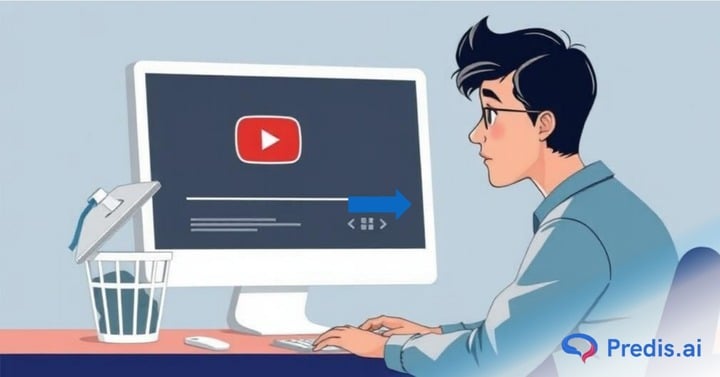
YouTube je završio 114 miliona aktivnih kanala, od ličnih vlogova do velikih studija i brendova. Ali ne ostaje svaki kanal aktivan zauvijek. Bilo da rebrendirate, odstupite od kreiranja sadržaja ili jednostavno želite novi početak, znanje kako izbrisati YouTube kanal je od suštinskog značaja.
Brisanje vašeg kanala znači trajni gubitak svih vaših videozapisa, plejlista i interakcija u zajednici. Prije donošenja ove konačne odluke, važno je napraviti sigurnosnu kopiju svojih podataka i istražiti alternative kao što je privatan kanal.
U ovom vodiču ćemo vas provesti kroz kako da izbrišete svoj YouTube kanal na desktopu i mobilnom uređaju, zajedno s drugim opcijama koje treba razmotriti prije brisanja YouTube kanala. Počnimo!
5 savjeta za brisanje vašeg YouTube kanala
Prije nego što odlučite da izbrišete svoj YouTube račun, bitno je razumjeti posljedice. Brisanje YouTube kanala je a trajna akcija – svi vaši video zapisi, plejliste, komentari i pretplatnici će biti zauvijek izgubljeni.
To je takođe važno razlikovati brisanje YouTube naloga i YouTube kanala. Vaš YouTube račun je povezan s vašim Google računom. Brisanjem vašeg Google računa uklonit ćete sve usluge povezane s njim, uključujući YouTube, Gmail, Google fotografije i još mnogo toga. S druge strane, brisanje YouTube kanala uklanja samo vaš sadržaj na YouTubeu, dok ostali vaši Google servisi ostaju netaknuti.
1. Prvo, napravite sigurnosnu kopiju podataka
Prije nego što nastavite, pobrinite se da napravite sigurnosnu kopiju svojih podataka kako biste spriječili gubitak vrijednog sadržaja. Možete preuzeti svoje video zapise koristeći Google Takeout, što vam omogućava da izvezete i sačuvate svoj sadržaj.
Slijedite ove korake da biste napravili sigurnosnu kopiju svog YouTube kanala pomoću Google Takeouta:
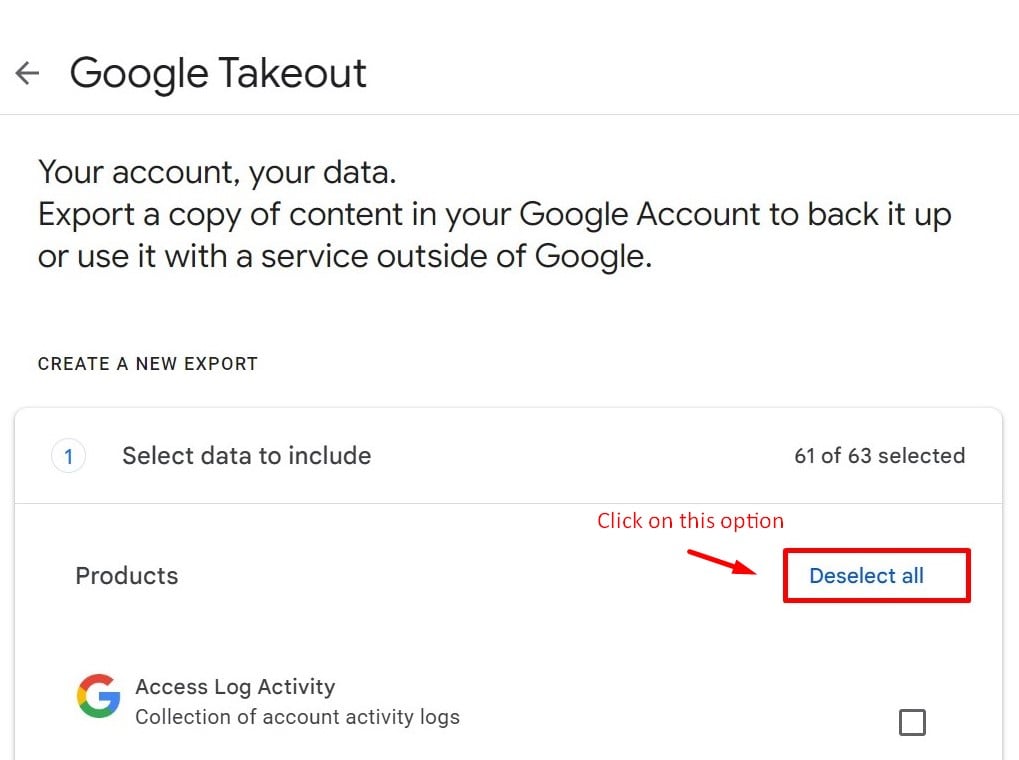
- Idite na Google Takeout i prijavite se. Kliknite na “Odznači sve” opcija za poništavanje izbora drugih platformi.
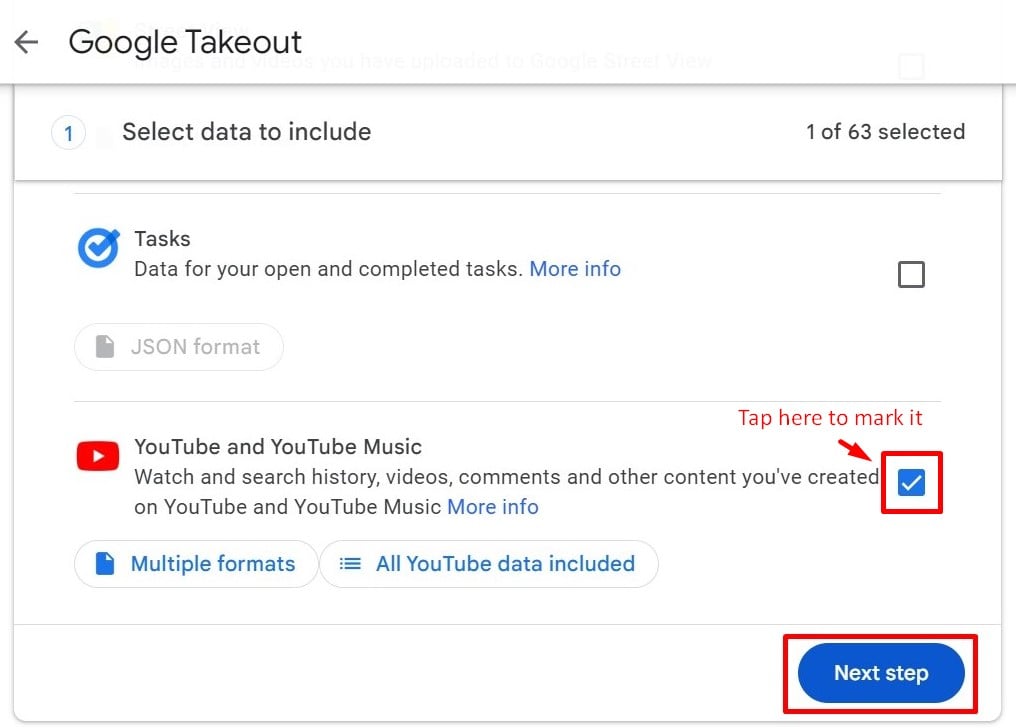
- Samo odaberite YouTube i YouTube Music sa liste Google usluga i kliknite na “Sljedeći korak"Dugme.
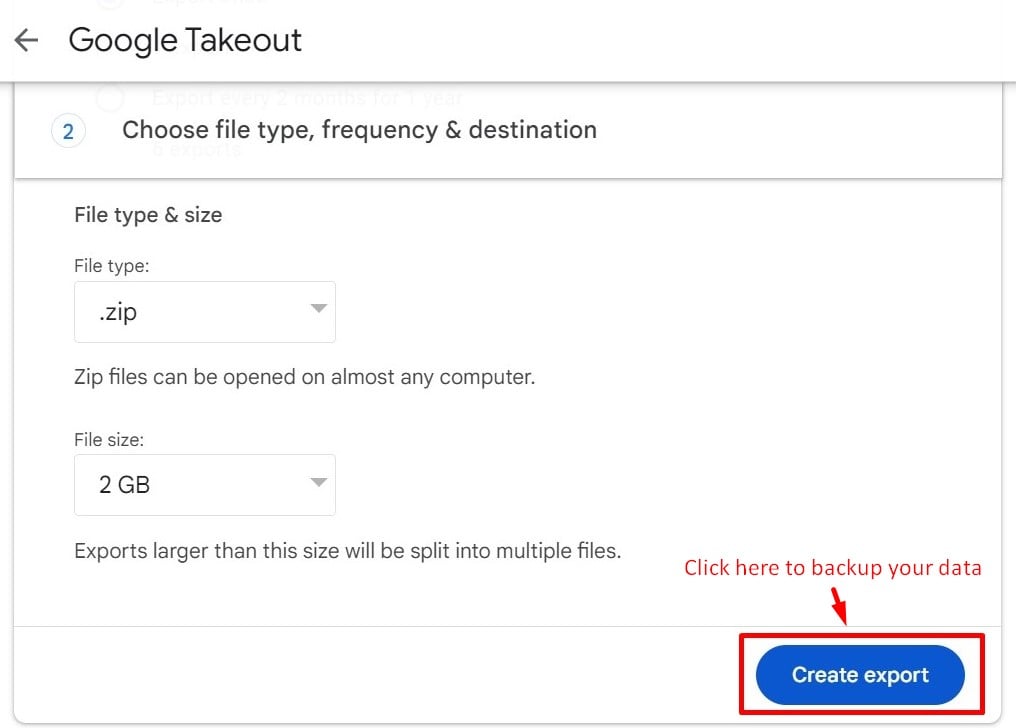
- U odabiru vrsta datoteke, frekvencija i odredište Na kartici odaberite odredište sigurnosne kopije i učestalost izvoza. Odaberite vrstu i veličinu datoteke za izvoz, a zatim kliknite Kreiraj izvoz.
- Od vas će se tražiti verifikuj prije završetka izvoza. Nakon što je izvoz završen, možete preuzmite svoje podatke sa vašeg odabranog odredišta.
Google vam je također olakšao to preuzmite svoje YouTube video zapise direktno na vaš desktop ili mobilni uređaj. Jednostavno slijedite njihove detaljne smjernice i vaši će videozapisi biti sačuvani.
2. Uvjerite se da brišete ispravan kanal
Ako imate više YouTube kanala pod jednim Google računom, još jednom provjerite da li brišete ispravan. Ne želite da slučajno izbrišete svoj primarni kanal. Slijedite dolje navedene korake da promijenite račune na mobilnom i desktopu kako biste bili sigurni da ste na pravom kanalu:
Koraci za prebacivanje YouTube računa na mobilni:
- Otvorite aplikaciju YouTube i dodirnite svoj slika profila u donjem desnom uglu.
- izabrati Promijeni račun s vrha ekrana ili idite na Postavke u gornjem desnom uglu i kliknite na Promeni nalog.
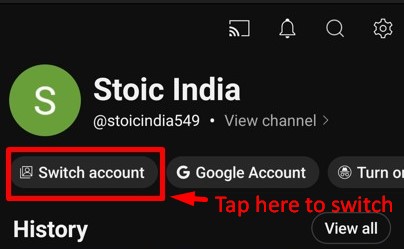
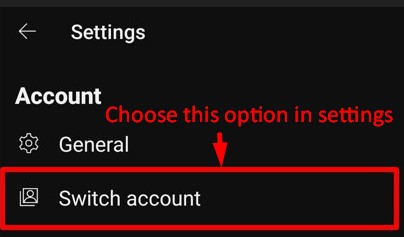
- Odaberite i kliknite na kanal koji želite da izbrišete.
Koraci za prebacivanje YouTube računa na desktopu:
- Idite na YouTube.com i prijavite se. Kliknite na svoju slika profila u gornjem desnom uglu.
- Na padajućem izborniku odaberite Promijeni račun.
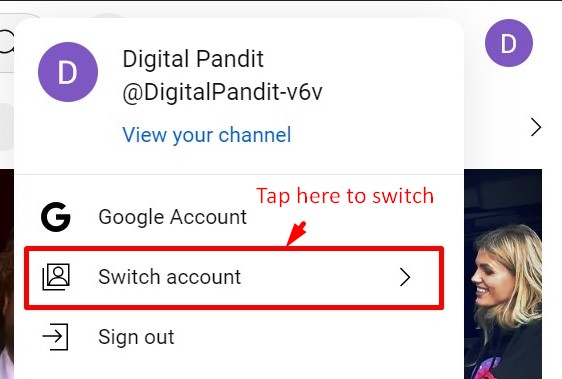
- Odaberite ispravan YouTube kanal koji želite izbrisati.
Prateći ove korake, možete izbjeći grešku brisanja pogrešnog kanala i osigurati da ste napravili sigurnosnu kopiju svih svojih podataka prije nego što poduzmete ovaj nepovratni korak.
3. Pregledajte unovčavanje i zaradu
Ako je vaš kanal unovčen, pregledajte svoj zarade i plaćanja na čekanju prije brisanja.
- Provjerite karticu Unovčavanje u YouTube studiju neizmirena plaćanja.
- Osigurati te povući preostali prihod od AdSensea prije brisanja kanala.
- Ako ste dio YouTube partnerskog programa, imajte na umu da će brisanje kanala biti otkažite svoje učešće.
YouTube ne prenosi zaradu na novi kanal, stoga unovčite prije nego što krenete naprijed.
Dizajnirajte YouTube oglase sa Predis AI u sekundi. Koristite naše predloške, animacije, vektore, slike i videozapise da napravite zanimljive videozapise koji poboljšavaju performanse oglasa.
4. Prekinite vezu sa uslugama trećih strana i nalozima društvenih medija
Ako je vaš YouTube kanal povezan s drugim uslugama, raskinite njihovu vezu kako biste izbjegli probleme u budućnosti.
- Uklonite veze na platforme društvenih medija, web stranice i aplikacije koje koriste vaš YouTube sadržaj.
- isključiti uređivači videozapisa trećih strana, alati za analizu ili aplikacije za zakazivanje koje pristupaju vašem YouTube računu.
Ovo osigurava glatku tranziciju i sprječava prekinute veze na drugim platformama.
5. Obavijestite svoje pretplatnike (ako je potrebno)
Ako imate aktivnu publiku, razmislite o tome da je obavijestite prije nego što izbrišete svoj kanal. To možete učiniti kreiranjem video najave ili objavljivanjem na drugim društvenim mrežama na kojima ste prisutni.
- Objavite završni video ili poruku u kartica zajednice objašnjavajući zašto odlazite.
- Preusmjerite sljedbenike na novi kanal, blog ili nalog na društvenim mrežama ako rebrendirate.
- Ako vam je privatnost važna, možete učinite svoj kanal privatnim umjesto trajnog brisanja.
Ovo omogućava vašoj publici da bude svjesna promjene i da vas potencijalno prati na drugim platformama ako planirate da nastavite stvaranje sadržaja drugdje.
Brisanje vašeg YouTube kanala je veliki korak, stoga prvo poduzmite ove mjere opreza. U nastavku ćemo vas provesti kroz korak po korak kako da izbrišete YouTube kanal na mobilnom i desktopu.

Kako izbrisati YouTube kanal na telefonu?
Ako ste odlučili da izbrišete svoj YouTube kanal i radije to uradite putem svog mobilni uređaj, proces je jednostavan. Pažljivo slijedite ove korake da izbrišete svoj YouTube kanal koristeći mobilnu aplikaciju YouTube. Koraci za brisanje YouTube kanala na iPhone i Android uređajima su isti.
Evo jednostavnog vodiča korak po korak za brisanje YouTube kanala na iPhoneu i Androidu:
- Započnite pokretanjem YouTube aplikacija na svom mobilnom uređaju.
- Dodirnite svoj ikona profila, koji se nalazi u donjem desnom uglu ekrana.
- U meniju profila tapnite na Google nalog opcija na vrhu.
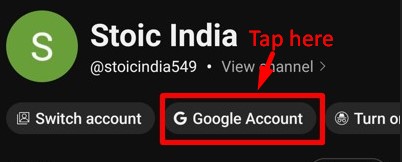
- Krećite se kroz meni i dodirnite Podaci i privatnost tab.
- Pomičite se prema dolje dok ne vidite opciju Preuzmi ili izbriši svoje podatke. dodirnite 'Izbrišite Google uslugu'.
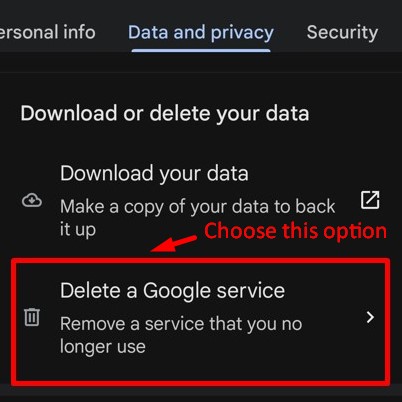
- Od vas će se tražiti Potvrdite Vaš račun unosom lozinke ili na drugi način.
- Nakon potvrde, pronađite YouTube na listi usluga i dodirnite ikona kante pored nje.
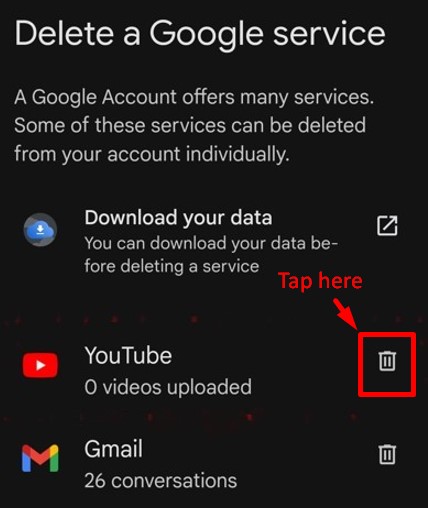
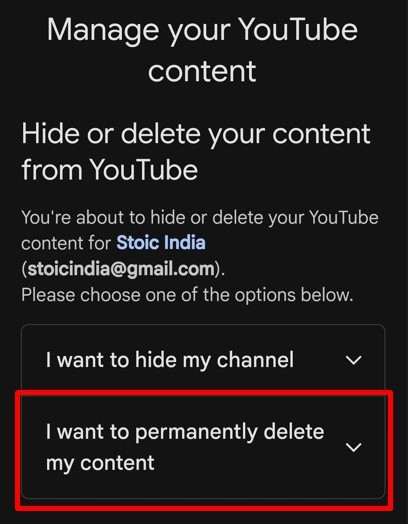
- Otvorit će se nova kartica s dvije opcije. Odaberite 'Želim trajno izbrisati svoj sadržaj'.
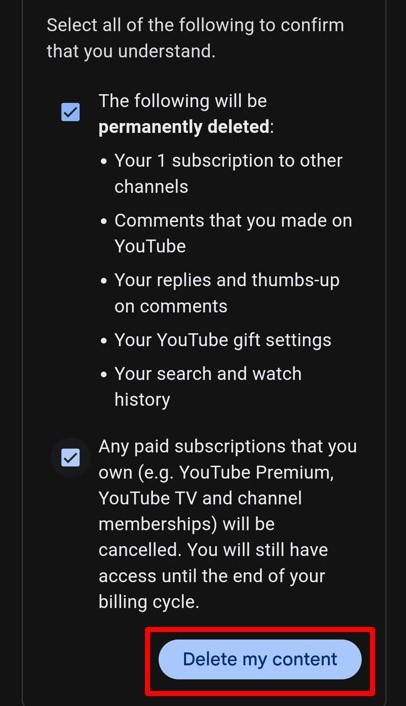
- Označite polja da potvrdite brisanje svih sadržaja povezanih s vašim YouTube kanalom i kliknite na 'Izbriši moj sadržaj' da nastavite.
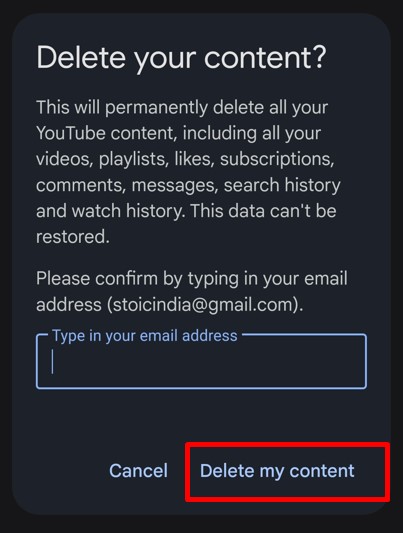
- A iskačući prozor za potvrdu će se pojaviti. Unesite svoju adresu e-pošte da završite proces. Dodirnite Izbriši moj sadržaj posljednji put da trajno izbrišete svoj YouTube kanal.
- Ako promijenite račun, sada ćete vidjeti da postoji nema kanala dostupno za račun.
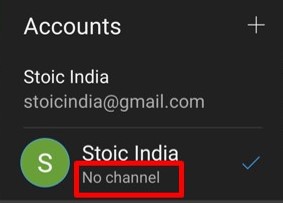
Brisanje može potrajati nekoliko minuta, a može proći i neko vrijeme da vaš kanal potpuno nestane iz rezultata pretraživanja i drugih područja YouTubea.
Prateći ove korake, možete lako izbrisati svoj YouTube kanal na mobilnom uređaju. Obavezno još jednom provjerite sve prije donošenja odluke, jer je ona nepovratna.
Kako izbrisati YouTube kanal na desktopu?
Brisanje vašeg YouTube kanala sa desktopa je jednostavno i može se obaviti u samo nekoliko koraka. Imajte na umu da će ovo trajno izbrisati sve vaše videozapise, plejliste i sadržaj.
Evo vodiča korak po korak za brisanje vašeg YouTube kanala na desktopu:
- Otvorite svoj pretraživač i idite na YouTube. Provjerite jeste li prijavljeni na ispravan račun na kojem postoji vaš YouTube kanal.
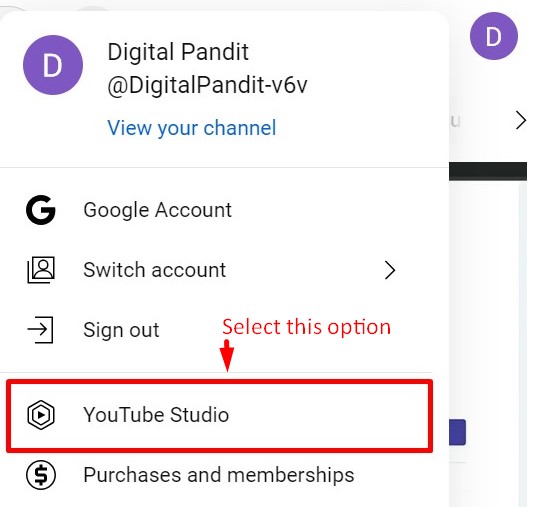
- Kliknite na svoje ikona profila koji se nalazi u gornjem desnom uglu ekrana za pristup postavkama vašeg naloga.
- Iz padajućeg menija kliknite na YouTube Studio. Ovo će vas odvesti na kontrolnu tablu na kojoj upravljate svojim kanalom.
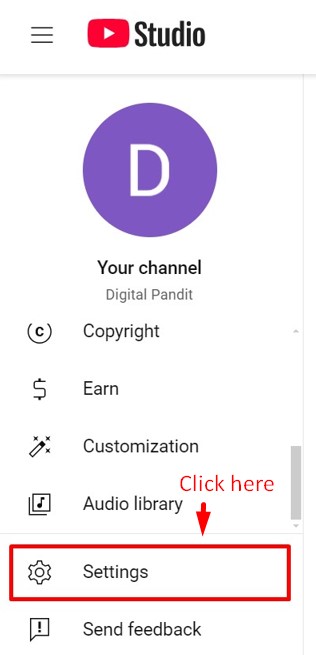
- Na lijevoj strani ekrana pomaknite se prema dolje i kliknite na Postavke (ikona zupčanika).
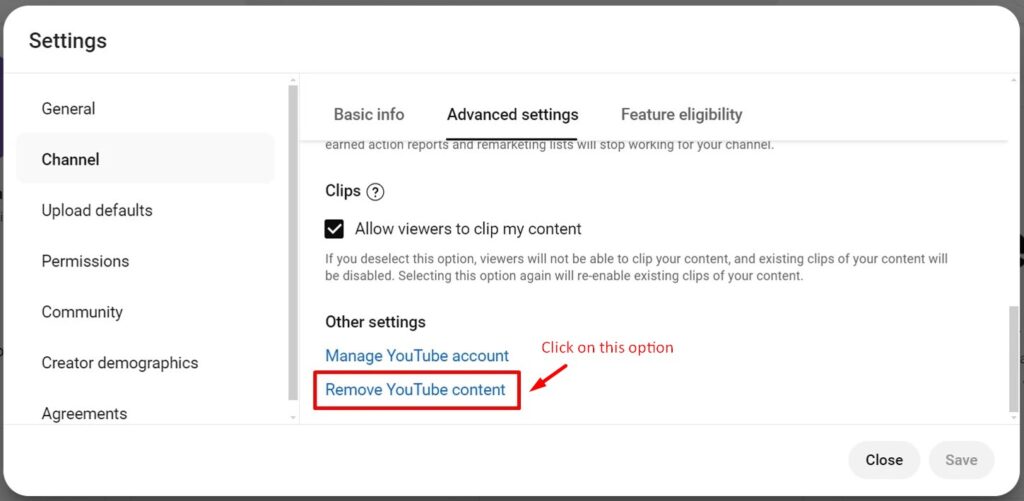
- U meniju Podešavanja izaberite kanal a zatim kliknite na Napredne postavke tab.
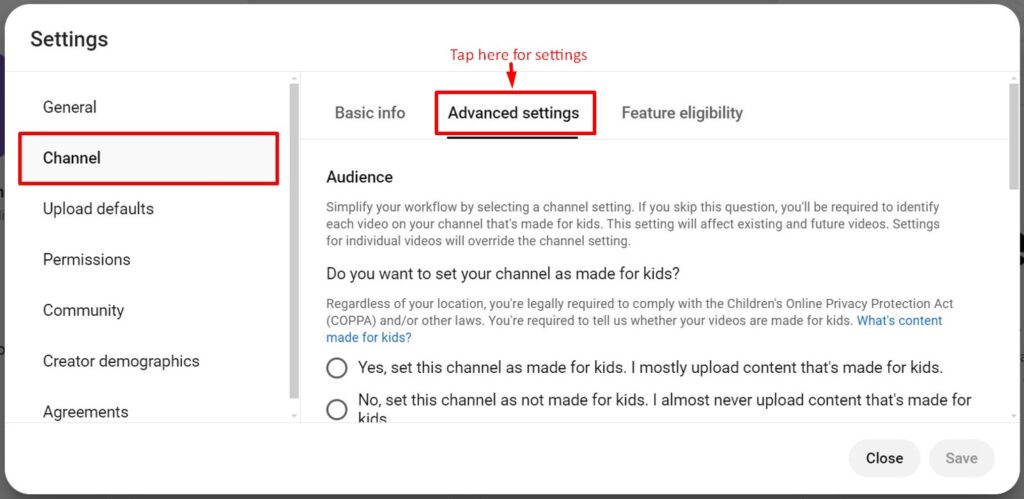
- Pomaknite se do dna stranice Napredne postavke i kliknite na 'Uklonite YouTube sadržaj' opcija.
- Od vas će biti zatraženo da potvrdite lozinku za svoj Google račun.
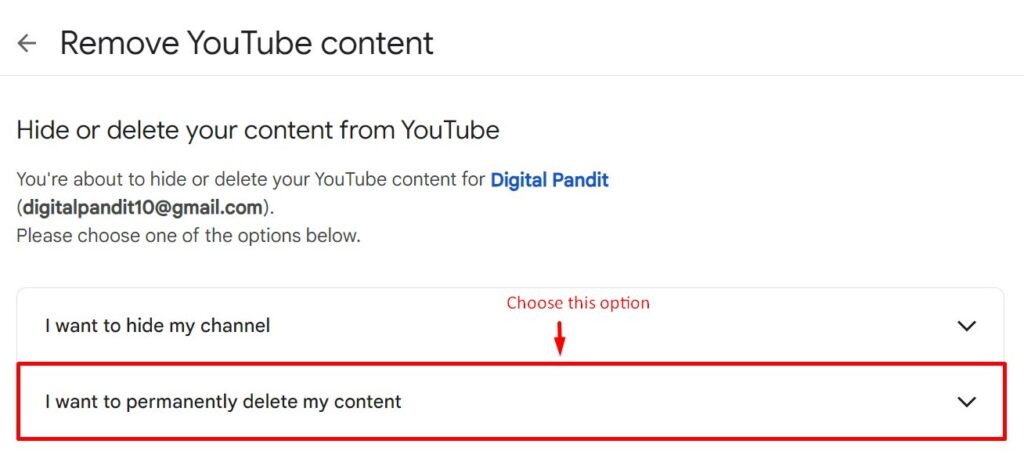
- Na sljedećem ekranu vidjet ćete dvije opcije: da sakrijete svoj sadržaj ili da ga trajno izbrišete. odaberite 'Želim trajno izbrisati svoj sadržaj'.
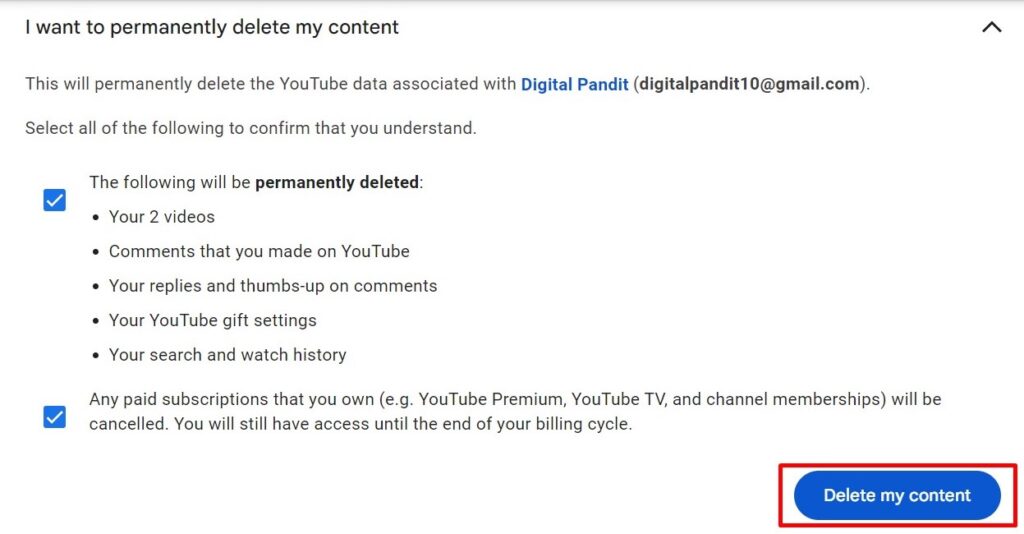
- Vidjet ćete okvire koji od vas traže da potvrdite brisanje svih vaših YouTube sadržaja. Označite polja da nastavite i kliknite na 'Izbriši moj sadržaj'dugme.
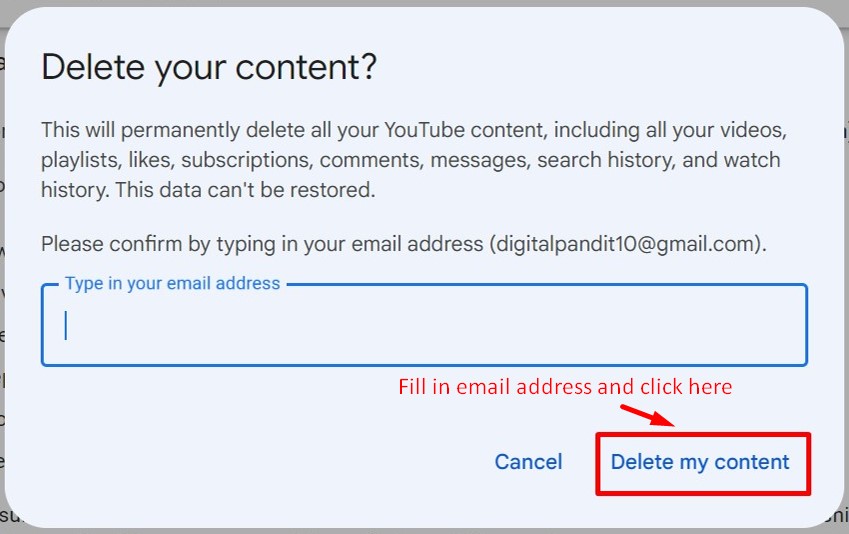
- Morat ćete unijeti svoju e-mail adresa da potvrdite da zaista želite da izbrišete svoj kanal. Nakon što to učinite, kliknite Izbriši moj sadržaj još jednom.
Vaš YouTube kanal će sada biti trajno izbrisan s platforme. Imajte na umu da se ovaj proces ne može poništiti i da će svi vaši podaci biti izgubljeni. Ako niste sigurni u vezi s brisanjem svog YouTube kanala, pogledajte ostale alternative navedene u sljedećem odjeljku.
Kreirajte zapanjujuće kratke hlače brzo! 🤩
Skalirajte svoju kreaciju YouTube Shorts uz AI
POKUŠAJTE SADA
Koje su alternative za brisanje YouTube kanala?
Prije nego što odlučite da trajno izbrišete svoj YouTube račun, važno je razmotriti alternativne opcije koje mogu postići željeni rezultat bez gubitka svog sadržaja, pratilaca i istorije. Evo nekoliko alternativa za razmišljanje:
1. Učinite svoj YouTube kanal privatnim
Ako niste sigurni da u potpunosti izbrišete svoj YouTube kanal, možete privremeno ga sakriti umjesto toga. Ova opcija vam omogućava da svoje video zapise, plejliste i drugi sadržaj učinite nevidljivim za javnost, a da pritom vaš račun ostane aktivan.
Kako sakriti svoj YouTube kanal:
- Slijedite uputstva navedena za brisanje vašeg YouTube kanala dok ne dođete do opcije za Uklonite YouTube sadržaj.
- Izabrati Želim da sakrijem svoj kanal opcija.
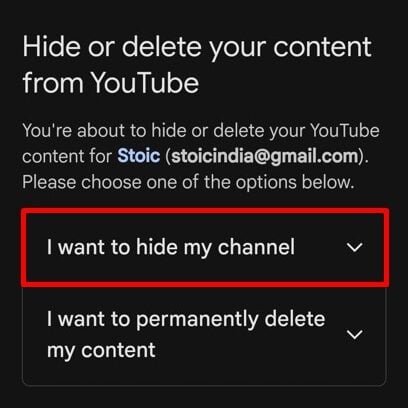
- Označite polja i kliknite na 'Sakrij moj kanal'dugme.
- Pojavit će se iskačući prozor za potvrdu; ponovo kliknite na 'Sakrij moj sadržaj'.
- Vaš sadržaj i kanal će sada biti skriveni na YouTube platformi.
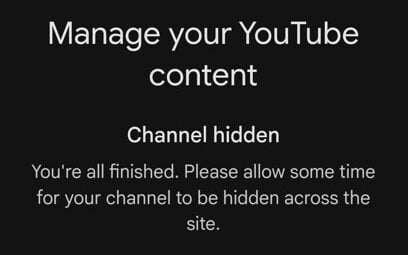
Na ovaj način možete napraviti pauzu ili preispitati svoju strategiju uz očuvanje podataka o kanalu za kasniju upotrebu.
2. Brisanje određenih video zapisa na vašem kanalu
Umjesto da izbrišete cijeli kanal, razmislite uklanjanje samo određenih video zapisa. Ovo može očistiti vaš sadržaj i učiniti vaš kanal fokusiranijim, a da pritom ne izgubite sve svoje pretplatnike ili ne počnete ispočetka.
Kako ukloniti određene videozapise:
- otvoreno YouTube Studio.
- Kliknite na sadržaj u lijevoj bočnoj traci.
- Odaberite videozapise koje želite ukloniti i kliknite na 'Više opcija' tab.
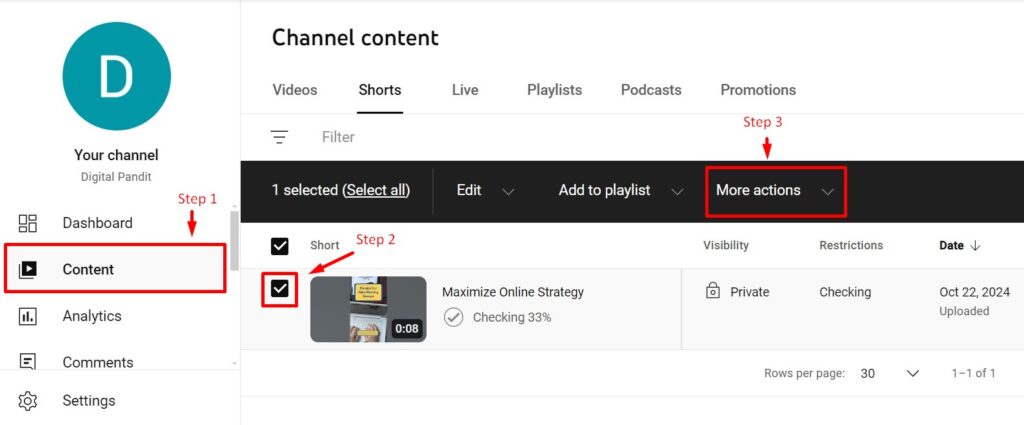
- Kliknite na 'Izbriši zauvijek' opcija.
Ova opcija odlično funkcionira ako imate stare ili nebitne videozapise koje više ne želite na svom kanalu, ali i dalje želite zadržati ostatak sadržaja.
3. Učinite svoje video zapise privatnim
Ako ste Nisam spreman/spremna da se u potpunosti odvojim od svojih videa, ali ne želim da budu javni, možete ih učiniti privatnim. Ova opcija osigurava da samo vi (ili određene osobe koje pozovete) možete vidjeti sadržaj.
Kako učiniti videozapise privatnim:
- Idi na YouTube Studio.
- pod sadržaj, odaberite video zapise koje želite promijeniti.
- Kliknite na vidljivost opcije.
- izabrati privatan i kliknite na Save dugme.
Ovo je koristan način da zaštitite svoj sadržaj bez potpunog uklanjanja sa platforme.
4. Rebrendiranje vašeg YouTube kanala
Umjesto da izbrišete svoj kanal, možete ga jednostavno promijeniti u odražavaju novi smjer ili fokus. Ovo može uključivati promjenu naziva kanala, slike profila ili cjelokupne teme.
Koraci za rebrendiranje YouTube kanala:
- Idi na YouTube Studio.
- Pomičite se prema dolje i kliknite na prilagođavanje u lijevom meniju.
- Ažurirajte svoj kanal ime i o sekciji, I kreirajte novi baner da odražava novi fokus.
- Rebranding vam pomaže da zadržite postojeće pretplatnike i publiku dok mijenjate smjer vašeg sadržaja.
Razmatrajući ove alternative, možete izvršiti prilagodbe na svom YouTube kanalu bez potrebe da ga trajno izbrišete. Ako ste izbrisali svoj YouTube kanal i sada ga želite oporaviti, jednostavno slijedite korake u sljedećem odjeljku.
Dizajnirajte YouTube uvodne video zapise sa Predis AI za privlačenje više pretplatnika i poboljšanje izgleda vašeg kanala s lakoćom.
Kako vratiti izbrisani YouTube kanal?
Nažalost, kada izbrišete svoj YouTube kanal, postoji nema direktne opcije za oporavak to. YouTube ne nudi jednostavan način za poništavanje brisanja. Međutim, postoji nekoliko alternativa koje možete istražiti kako biste povratili dio svog izgubljenog sadržaja i podataka.
1. Koristite Google Brand račune
Ako imate YouTube kanal brenda, postoji opcija za vratite izbrisani kanal YouTube brenda. Međutim, morate biti vlasnik računa najmanje 7 dana prije nego što ga možete izbrisati ili vratiti nalozi brendova.
Slijedite ove jednostavne korake za oporavak izbrisanog YouTube kanala brenda:
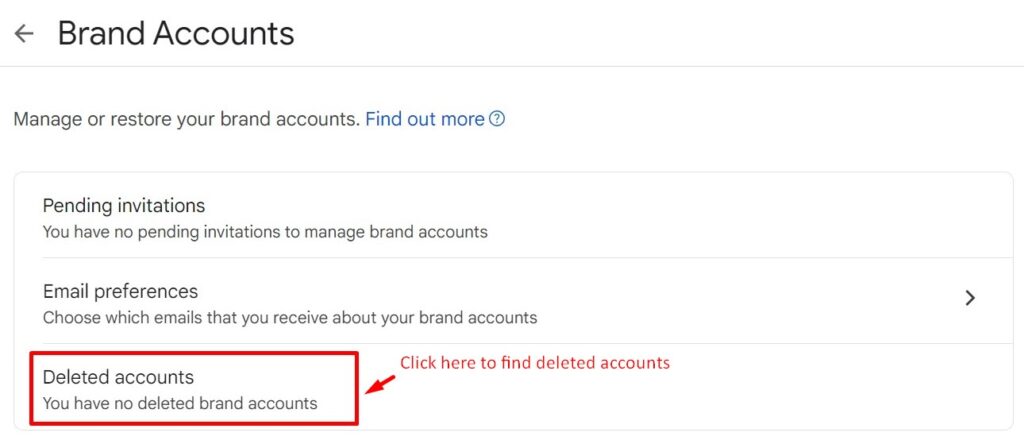
- Idi na Google Brand Accounts sa stranice mojih računa na Googleu.
- Kliknite na Izbrisani računi i kliknite na vratiti ikona na desnoj strani vašeg izbrisanog kanala brenda.
- Pričekajte nekoliko sati ili dana da se vaš račun brenda oporavi.
2. Vratite sigurnosnu kopiju sadržaja
Ako ste koristili Google Takeout prije brisanja kanala, možete lako oporaviti svoje videozapise i podatke. Google Takeout vam omogućava preuzimanje vašeg YouTube sadržaja, kao što su videozapisi, liste za reprodukciju i komentari, prije brisanja. Ova sigurnosna kopija se zatim može... koristi se za obnovu vašeg kanala ili pohraniti sadržaj na siguran način za buduću upotrebu.
3. Ponovo kreirajte kanal
Ako gore navedene metode ne rade, uvijek možete ponovo kreirati kanal koristeći bilo koji video ili sadržaj koji ste sačuvali. Iako nećete oporaviti svoje pretplatnike ili analitiku, ako imate sadržaj ponovo na YouTube je odličan prvi korak ka ponovnoj izgradnji vaše publike.
Želite proširiti svoje račune na društvenim mrežama, ali ne znate odakle početi? Pogledajte Predis.aigenerator sadržaja – platforma vam omogućava da generišete vizuelno zanimljiv sadržaj koristeći moć veštačke inteligencije. Započnite svoje putovanje na društvenim mrežama tako što ćete se prijaviti Predis.ai danas!
4. Spriječite budući gubitak podataka
Kako biste izbjegli rizik od gubitka cjelokupnog YouTube sadržaja u budućnosti, razmislite o redovnom stvaranju sigurnosne kopije svojih videozapisa koristeći Google Takeout ili neku drugu uslugu za pohranu u oblaku. Ovo osigurava da ste uvijek imajte kopiju vaših važnih videozapisa u slučaju da vam zatrebaju. Nadalje, korištenje alata za praćenje u oblaku može osigurati kontinuirani nadzor nad vašim pohranjenim podacima, upozoravajući vas na sve potencijalne probleme koji bi mogli ukazivati na rizik od gubitka.
Iako nije moguće direktno oporaviti izbrisani YouTube kanal, sigurnosna kopija sadržaja i brzo djelovanje nakon brisanja su ključne alternative za vraćanje onoga što možete.
Prije donošenja konačne odluke da izbrišete svoj YouTube kanal, važno je razmotriti opcije oporavka i alternative. Sada, hajde da završimo stvari sa nekim završnim mislima i odgovorimo na uobičajena pitanja u sledećem odeljku.
Pojačajte YouTube prisutnost⚡️
Povećajte ROI, uštedite vrijeme i stvarajte u velikim količinama uz AI
POKUŠAJTE SADAzaključak
Brisanje YouTube kanala je jednostavno i ne traje više od nekoliko minuta da se završi proces. Brisanje YouTube kanala je značajan korak koji zahtijeva pažljivo razmatranjeS novim ažuriranjima, ovo se može lako uraditi s računara ili mobilne aplikacije. A s novim opcijama poput Google Takeout-a za jednostavno pravljenje sigurnosnih kopija podataka vašeg računa, to je praktičnije nego ikad.
Međutim, važno je imati na umu najbolje prakse prije nego što izbrišete svoj kanal. Možda biste željeli napraviti sigurnosnu kopiju otpremljenih videozapisa, obavijestiti svoje pretplatnike o svom oproštaju ili razmisliti o alternativama za brisanje vašeg YouTube kanala.
Konačno, da li tražite pokrenuti novi YouTube kanal nakon brisanja postojećeg? Ako želite lako kreirati sjajne YouTube videozapise uz pomoć AI, provjerite Predis AI!
Predis.ai's generator teksta u video omogućava vam da kreirate zapanjujuće objave na društvenim mrežama koristeći moć AI. Jednostavno morate unijeti tekst svog video scenarija i gledati kako se magija dešava.
Radoznali ste da saznate više? Prijaviti se za free račun i počnite stvarati zanimljiv sadržaj već danas!
Često postavljana pitanja (FAQ)
Da, možete izbrisati svoj YouTube kanal bez utjecaja na svoj Google račun. Brisanjem YouTube kanala uklanjaju se samo vaši videozapisi, plejliste i pretplatnici s YouTubea, ali ostaje netaknut vaš Google račun. Možete čak i nastaviti gledati videozapise s računom.
Da biste izbrisali svoj YouTube kanal na mobilnom uređaju, idite u postavke svog Google računa, odaberite "Podaci i privatnost", a zatim odaberite "Izbriši Google uslugu". Potvrdite svoj račun, pronađite YouTube i odaberite opciju za trajno brisanje sadržaja.
Nakon što potvrdite brisanje, može proći nekoliko minuta da vaš kanal bude uklonjen iz javnog pregleda. Međutim, može proći i do nekoliko dana da se svi tragovi vašeg kanala i sadržaja u potpunosti izbrišu sa YouTube servera.
Ako ne možete izbrisati svoj kanal, to može biti zbog problema s dozvolama za račun ili problema s verifikacijom. Uvjerite se da ste prijavljeni na ispravan Google račun i da ste potvrdili svoj identitet.
Povezani sadržaj,
Kako Promijenite naziv YouTube kanala & Handle?