
Когато става въпрос за ефективно управление на вашето присъствие в Instagram, важно е да разберете инструментите и ресурсите, с които разполагате. Ако търсите платформа „всичко в едно“, за да рационализирате управлението на Instagram, не търсете повече от Студио за създаване на Instagram.
Студиото за създатели улеснява управлението на публикации, организиране, нишки от съобщения и прозрения от всички страници на потребител на Instagram на едно място за производители на съдържание и потребители на Instagram.
От настройка на акаунт на създател до ръководство стъпка по стъпка как да използвате неговите инструменти за различни предимства, този блог изследва всичко, което трябва да знаете за Студио за създаване на Instagram.
Да започваме!
Instagram Creator Studio – Общ преглед
- Студио за създаване на Instagram първоначално беше ограничен само до страници във Facebook. Но нещата се развиха, откакто Facebook представи тази изключителна програма за Instagram през 2020 г.
с Студио за създаване на Instagram, можете да поемете контрола над акаунта си, да публикувате и планирате съдържание за следващо споделяне, да получавате статистически данни за акаунта си и да генерирате приходи от съдържанието си на обикновен уебсайт за настолен компютър, а не в мобилно приложение. Всеки потребител на Instagram със създател или сметка от бизнес тип има достъп до студиото за създатели.
Бизнесът може да използва Студио за създатели, особено заради множеството му функции и предимства, както следва:
- Осъществете достъп до своя акаунт в Instagram, включително Stories, IGTV, изображения и други, на работния плот.
- Едновременно превключвайте между вашите акаунти в Instagram и Facebook. Това означава, че имате достъп до множество акаунти, без да се налага да излизате от единия.
- Можете безпроблемно да публикувате съдържание, което е начертано, и да пренасрочвате предварително планирани публикации във Facebook и Instagram с помощта на Creator Studio.
- Създавайте съдържание, което аудиторията ви намира за ангажиращо, и се запознайте с прозрения, свързани с вашия профил и публикации, като тип ангажираност, информация за последователи и показатели за трафик.
- С повече от 10,000 XNUMX последователи, квалифицираните акаунти могат да наблюдават маркови партньорства и печалба от съдържание.
- Заглавията и описанията на видеоклиповете могат да се редактират. Можете също така да изтриете публикации или да ги настроите да изтичат след определено време.
- Всеки път, когато достигне важен момент, създателите могат да получават известия чрез приложението.
Знаете ли, че можете да направите Instagram reels с AI? Вижте как Predis.ai Instagram Reels Производител може да трансформира вашия процес на създаване на съдържание сега!
Характеристики на Instagram Creator Studio
1. Курирайте и публикувайте съдържание
- Студио за създаване на Instagram също има функция за генериране на публикации. Двата формата на съдържание, които Instagram поддържа, са публикации в емисии на Instagram и IGTV.
Не е възможно да създавате или споделяте Instagram истории или reels от Creator Studio. Въпреки това, той позволява публикуването на въртележки във вашия акаунт.
2. Прозрения
Таблото за управление на прозрения включва данни за активността и аудиторията. Разделът за активност проследява посещенията на уебсайтове, видимостта на публикацията и посещенията на профила, направени от последователи на вашето съдържание.
Разделът за аудитория показва подробности за самоличностите, местоположенията и часовете на активност на вашите последователи в Instagram. За да определите идеалните поводи за публикуване на вашето съдържание, използвайте тези данни.
3. Instagram ролка
Имате възможност да изберете и добавите снимки или видеоклипове към вашата емисия. Редактирането и включването на споменавания, надписи и хаштагове са примери за окончателни корекции. Могат да се добавят емотиконите и местоположението.
Освен това е налична опцията за кръстосано публикуване на публикацията на нечия Facebook стена.
Активирането на алтернативен текст и коментирането са примери за разширени настройки. Имате възможност да насрочите публикуването за друго време или да публикувате веднага.
4.IGTV
За да правите IGTV видеоклипове, можете да публикувате видеоклипове отново от страницата във Facebook или да ги качите от вашия компютър. На този етап можете да добавите умалените снимки, описание и заглавие. Решете къде искате да публикувате статията си.
Подобно на емисия, имате възможност да запазите съдържанието като чернова или да го публикувате незабавно.
5. календар
По същество инструментът за календар е органайзер, който показва вашите планирани и публикувани публикации на седмична или месечна база. Щракването върху публикация ще покаже задълбочен анализ и разбивка на успеха на публикацията.
6. Библиотека със съдържание
Цялото ви публикувано съдържание в Instagram може да се види в библиотеката със съдържание. Използвайте го, за да оцените колко добре са се представили предишните ви публикации.
Можете да използвате разделите в горната част, за да преглеждате публикации по тип съдържание, или можете да подредите съдържанието по дата на публикуване или изпълнение. Разгледайте най-ефективното си съдържание и потърсете повтарящи се теми, за да вдъхновите нови публикации.
7. Монетизация
Мениджърът за сътрудничество с марка, приложение, което помага при управлението и организирането на текущото ви сътрудничество с марка, се намира на таблото за монетизиране. Активни създатели на Instagram с над 10,000 XNUMX последователи, които отговарят на определени изисквания за ангажираност, могат да използват тази функционалност.
Продавайте повече чрез Instagram 💰
ОПИТАЙТЕ ЗА FREE
Как да настроите своето Instagram Creator Studio?
По-специално, за да използвате Creator Studio и да свържете акаунта си със съответната страница във Facebook, трябва да имате бизнес или Creator акаунт. След като завършите всяка стъпка, ето как да свържете акаунта си в Instagram с Creator Studio:
- Стъпка 1: Отидете на уебсайта на Creator Studio.
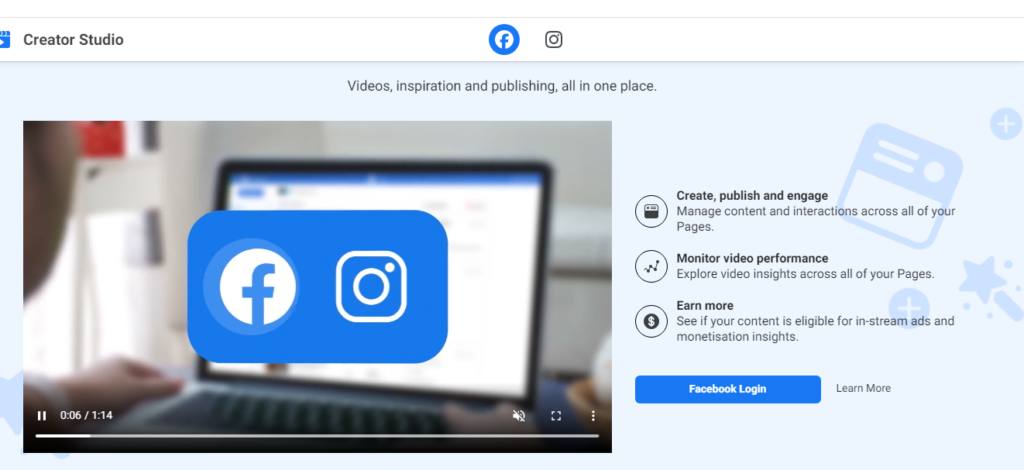
- Стъпка 2: В горната част на екрана докоснете иконата на Instagram.
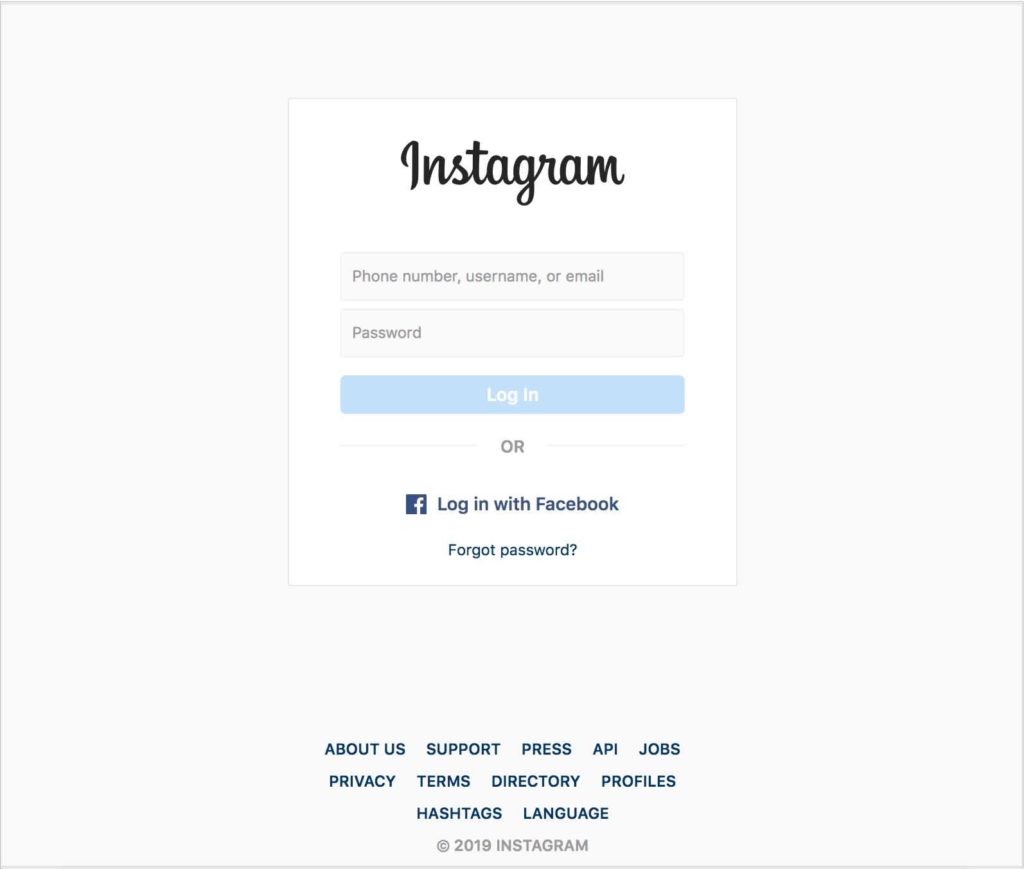
- Стъпка 3: За достъп до вашия акаунт щракнете върху зелената икона за влизане в Instagram и следвайте инструкциите в прозореца на дисплея.
- Стъпка 4: Както беше посочено по-горе, трябва да свържете акаунта си с подходяща страница във Facebook. Можете безпроблемно да се свържете, като следвате указанията на екрана.
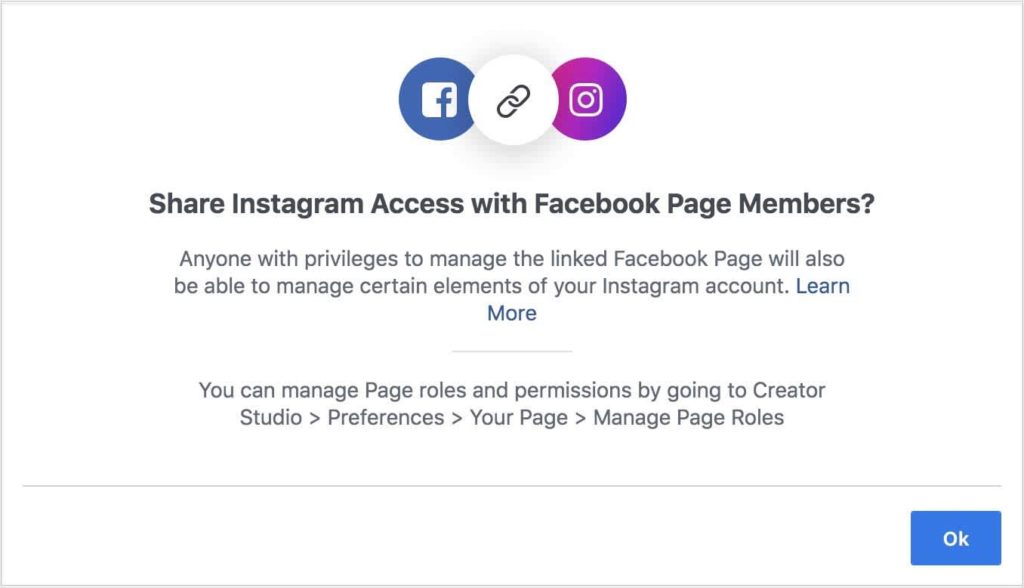
Вие сте готови да използвате платформата, след като вашият акаунт бъде правилно свързан.
Как да публикувате в Instagram Creator Studio?
Можете да планирате публикации, да качвате съдържание и да проверявате анализите на акаунта с Instagram Creator Studio. Когато за първи път свържете акаунта си в таблото за управление на Creator Studio, ще видите кратко резюме на библиотеката със съдържание на вашия профил, което включва изображения, видеоклипове, въртележки, Истории и IGTV материали. Като изберете конкретни раздели, можете да разгледате всеки вид съдържание поотделно.
Това е изчерпателен урок за използване на Instagram Creator Studio за качване на снимки и IGTV.
Публикуване на изображение в Creator Studio
Стъпка 1: Посетете уебсайта на Creator Studio
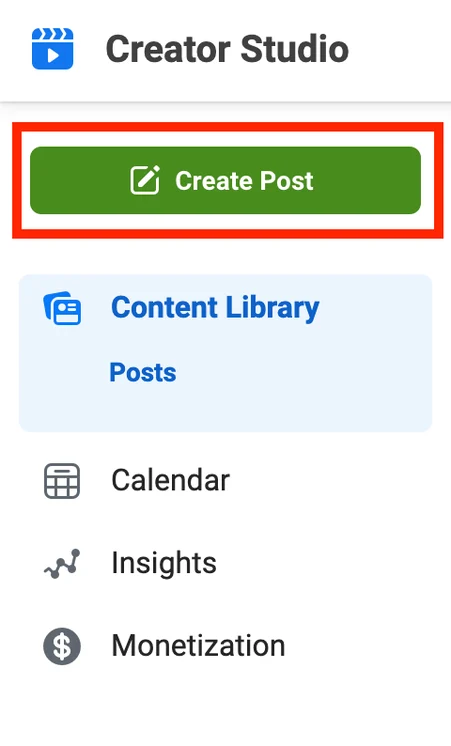
Стъпка 2: Щракнете върху зеления бутон „Създаване на публикация“, разположен в горния ляв ъгъл на менюто Creator Studio. Можете да създадете публикация в IGTV или Instagram.
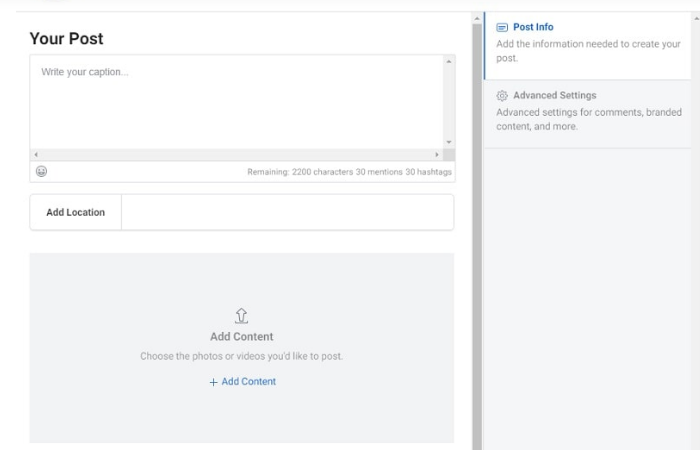
Стъпка 3: Изскачащият прозорец ще се появи, когато изберете Instagram Feed. Тук можете да добавяте надписи и да маркирате местоположения към вашите снимки.
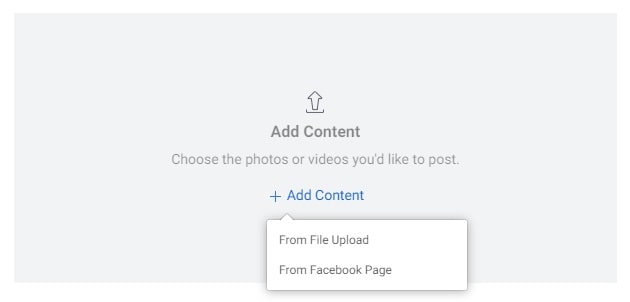
Стъпка 4: За да изберете файла, който искате да публикувате, докоснете „Добавяне на съдържание“. Може да се качи от Facebook страница или от галерията на вашия работен плот.
Стъпка 5: Можете да изберете иконата „Tag Media“, разположена под публикацията, за да включите акаунти в нея. Във вашата публикация докоснете произволно място, за да въведете потребителското име на профила, който искате да маркирате.
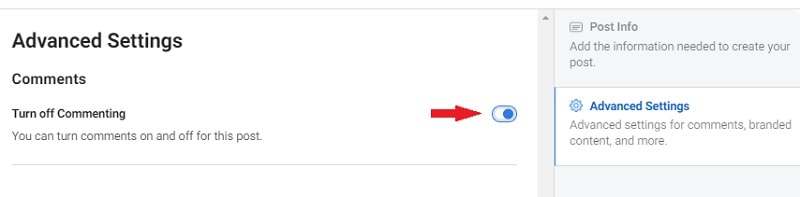
Стъпка 6: В случай, че искате да деактивирате коментарите към вашата публикация, просто изключете опцията за коментари, налична в раздела за разширени настройки от дясната страна на екрана.
Стъпка 7: Когато сте готови да публикувате, щракнете върху синия бутон „Публикуване“ в долния ляв ъгъл на Creator Studio.
Публикуване на IGTV видео в Instagram Studio
За да добавите IGTV видеоклип към Creator Studio, направете следните действия:
- Стъпка 1: Когато се появи менюто „Създаване на публикация“, натиснете зелената опция и изберете IGTV. Ще можете да добавите заглавие, общ преглед и видеоклип в прозореца, който се показва.
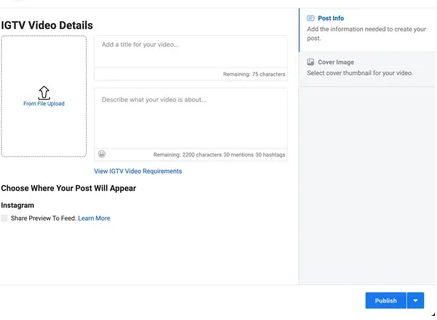
- Стъпка 2: Включете заглавие и описание за видеоклипа си, когато го качвате.
- Стъпка 3: Ако искате да публикувате IGTV видеоклипа във вашата емисия, поставете отметка в квадратчето до „Споделяне на визуализация към емисия“ под „Изберете къде ще се показва заглавието на вашата публикация“.
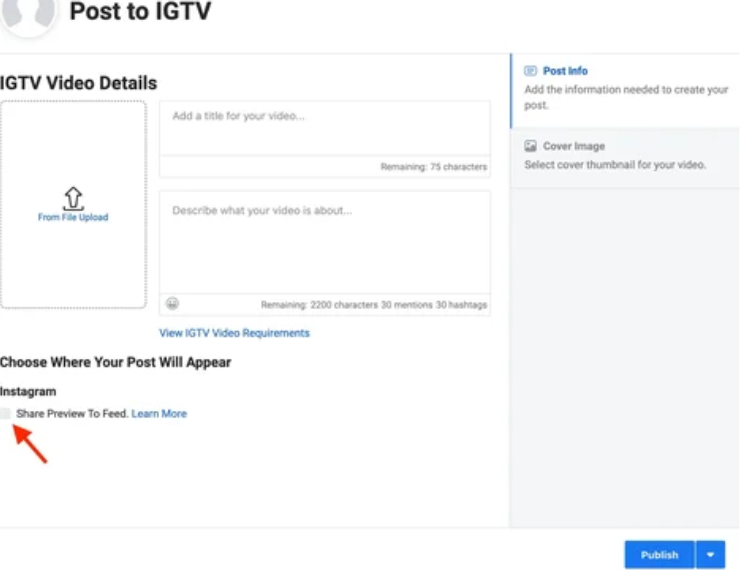
- Стъпка 4: За да промените снимката на корицата на Instagram, изберете опцията Изображение на корицата от дясната страна на прозореца. Освен това можете да помолите Instagram да създаде снимка за вас или да използвате образец на видео рамка.
- Стъпка 5: След като сте решили всичко, щракнете върху синята икона Публикуване в долния десен ъгъл на страницата, за да споделите публикацията си в Instagram.
Как да използваме Creator Studio ефективно?
След като вече знаете как да публикувате във вашето студио за създатели, нека проучим различните инструменти, предлагани от платформата, и начините за навигация в нея.
1. Прозрения и анализи
Като изберете опцията Creator Studio Insights, можете да откриете повече за вашата аудитория и как тя взаимодейства с вашето съдържание.
Точните показатели, които ще получите, са както следва:
- Аудитория: Информация за водещите градове и държави, в които се намират вашите последователи, заедно с техния пол и възрастова група. Освен това ще видите кога те използват платформата най-често, което ви позволява да планирате публикациите си за това време. Можете да използвате Predis.ai за да създавате ангажиращи публикации групово и да започнете да ги планирате за предпочитаното време.
- Дейност: Подробности за взаимодействията, които потребителите имат с акаунта. Това обхваща броя на хората, които виждат вашите публикации, импресиите, които получават, и всички действия, които хората предприемат (като кликване върху връзки в уебсайтове или докосване, за да намерите препоръки).
Ето кратък урок за използването Студио за създаване на Instagram:
1. Изберете раздела Insights, който е от дясната страна на екрана, от таблото за управление на Creator Studio.
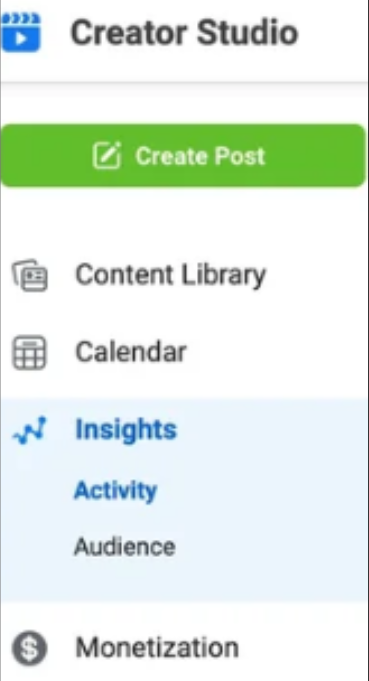
2. С помощта на падащото меню изберете между Активност и Аудитория.
3. Отидете в съответния раздел, за да научите повече за участието или действието във вашия профил. Ако изберете „Активност“, например, ще трябва да имате достъп до общия брой импресии, изпратени имейли, посещения на уебсайта, посещения на профили и други действия, извършени в акаунта ви за седем дни.
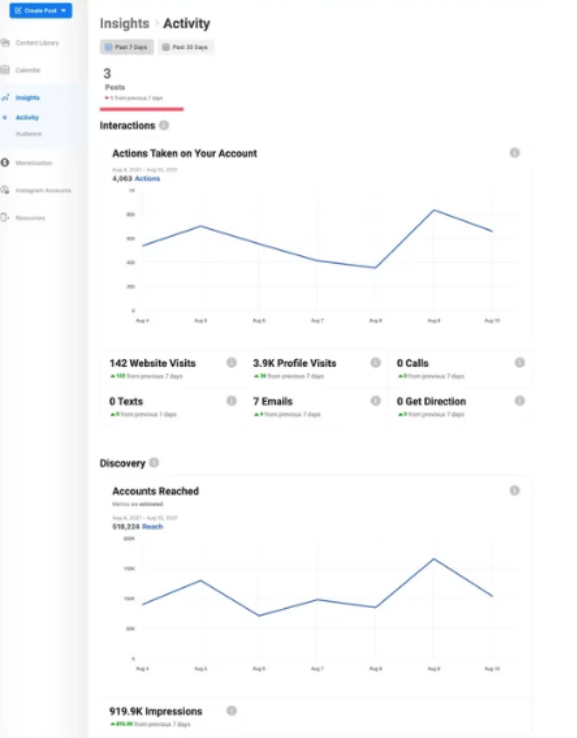
Когато изберете Аудитория, ще се появи лентова графика с разпределението по възраст и пол на вашите последователи, времена на активност в приложението и демографски данни.
2. Планиране на публикации за оптимално време
употреба Instagram Creator Studio, за да планирате публикация по подобен начин, който би работил, ако качвате IGTV видео или нещо подобно във вашата емисия в Instagram. следващ,
1. Изберете стрелката надолу, като отидете до синия бутон Публикуване, разположен в долния десен ъгъл на екрана.
2. Изберете датата и часа, когато искате вашата публикация да бъде публикувана в изскачащия прозорец, след което се придържайте към указанията, които се показват.
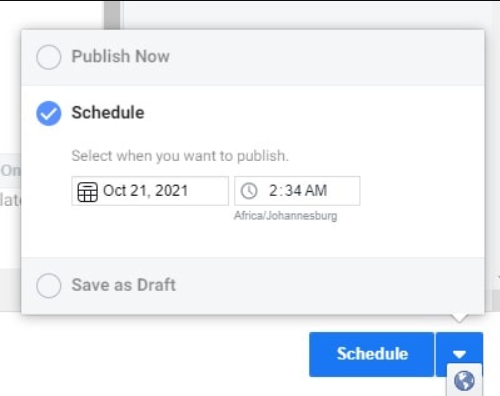
3. След като сте доволни, насрочете публикацията си, като щракнете върху синия бутон График. След това набор от вашите планирани публикации трябва да се появи в библиотеката ви със съдържание.
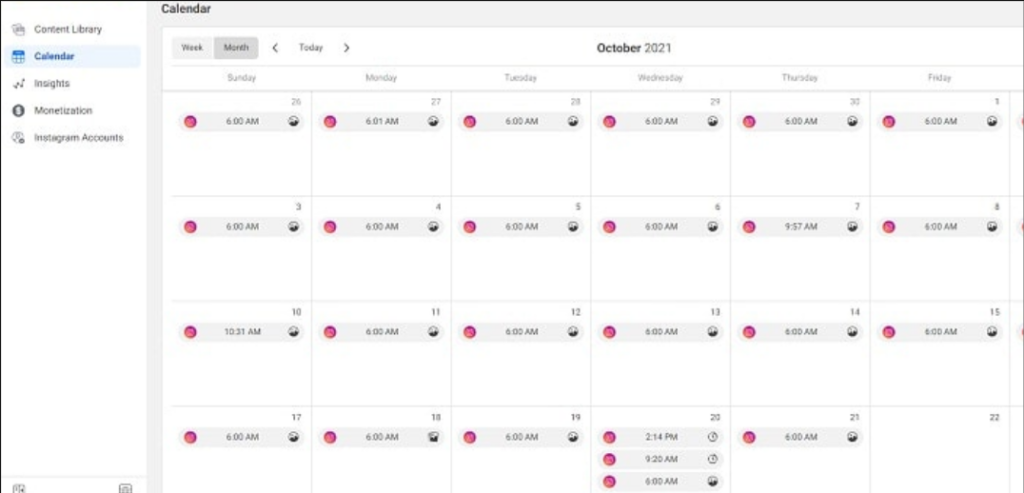
3. Опции за монетизиране
Разделът Монетизация е достъпен от всеки акаунт. Отговарящ на изискванията акаунт обаче трябва да има 10,000 XNUMX последователи или повече, да е постоянно ангажиран през предходния месец и да няма предишни записи за нарушения на съдържанието. Можете да монетизирате своя акаунт в Creator Studio по три основни метода:
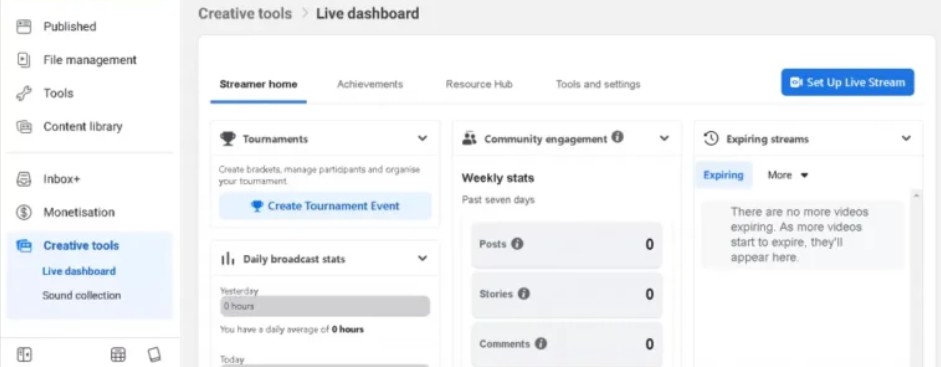
- Чрез реклами: Можете да монетизирате страницата си, като включите в поток реклами за събития на живо или видеоклипове в него.
- Поддръжка от общността: Можете да монетизирате вашите зрители и последователи, като предлагате платени онлайн събития и абонаменти.
- Използване на брандирано съдържание: Използвайте платени партньорства, за да разширите бизнеса си, като използвате маркетингови инструменти.
Изберете раздела „Монетизация“ от менюто вляво, за да получите достъп до страницата за приходи. Всички ваши опции за осигуряване на приходи ще бъдат показани тук, заедно с проверка за допустимост.
с Predis.aiInstagram на Reels Производител, можете да изследвате силата на AI, за да създавате завладяващи reels които ще завладеят публиката ви без усилие. Вижте сега!
Заключение
Ако искате да подобрите ефективността на акаунта си и да следите напредъка му, Студио за създаване на Instagram трябва да бъде вашият инструмент.
С негова помощ можете безпроблемно да запазите и подобрите дейността си в Instagram, след като имате достъп до изчерпателни данни за ефективността, прозрения, ежедневен регистър на активността и категоризирана информация за вашите последователи в студиото за създатели.
За повече такива ръководства, отидете на Predis.ai. И ако търсите инструменти, които да ви помогнат да създавате завладяващи публикации в Instagram, отидете на Predis.ai Създател на публикации в Instagram за да подобрите вашата игра за създаване на съдържание през 2024 г.
Въпроси и Отговори
Не, Creator Studio поддържа планиране само за публикации и видеоклипове в емисия, но не Reels или Истории. За планиране Reels, ще трябва да използвате Meta Business Suite или инструменти на трети страни, като например Predis.ai или По-късно.
Създателските акаунти са пригодени за инфлуенсъри и индивидуални творци, предлагайки функции като етикети за категории и гъвкави пощенски кутии, докато бизнес акаунтите са насочени към марки и се предлагат с разширени инструменти за реклама и функции за електронна търговия.
Първо, превключете вашия Instagram акаунт към професионален. След това го свържете със страница във Facebook, която управлявате. Влезте в Creator Studio с вашите Facebook идентификационни данни и вашият Instagram акаунт ще се появи в раздела Instagram.