GIF файловете са забавни и странни начини за комуникация. Вашият приятел каза нещо смешно? Можете да пуснете GIF „Ха-Ха“, което е много по-забавно от обикновен стар текст. Толкова е лесно и удобно за използване. Но какво да кажем за създаването на такъв? Е, това също е доста лесно. Така че тук е за всеки, който е видял страхотен видеоклип в YouTube и иска да го превърне в GIF, който да сподели с приятелите си или социалните мрежи.
Нека видим как да го направим!
12 инструмента, които могат да ви помогнат да превърнете видеоклиповете в YouTube в GIF
Много инструменти могат да ви помогнат да превърнете вашите видеоклипове в YouTube в GIF. Някои от които са:
1. Flixier
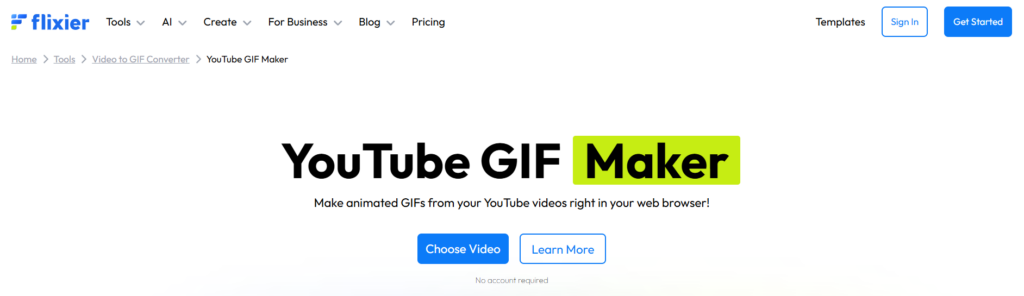
Flixier е програма за създаване на GIF файлове в YouTube, която можете да използвате от комфорта на вашия уеб браузър. Не е необходимо изтегляне на софтуер!
Интерфейсът на редактора може да изглежда ужасяващо, ако сте нов в редактирането, но процесът всъщност е доста прост. Всичко, което трябва да направите, е да изрежете видеоклипа до необходимата част и да натиснете бутона „Експортиране“.
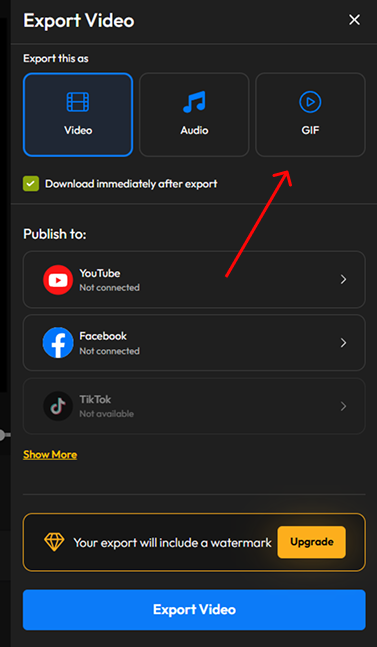
Под опцията „Експортиране“ можете да изберете „GIF“ и сте готови!
Pro Съвет: Можете дори да свържете вашите социални профили и да качите GIF директно във вашата емисия с Flixier.
2. GIFrun
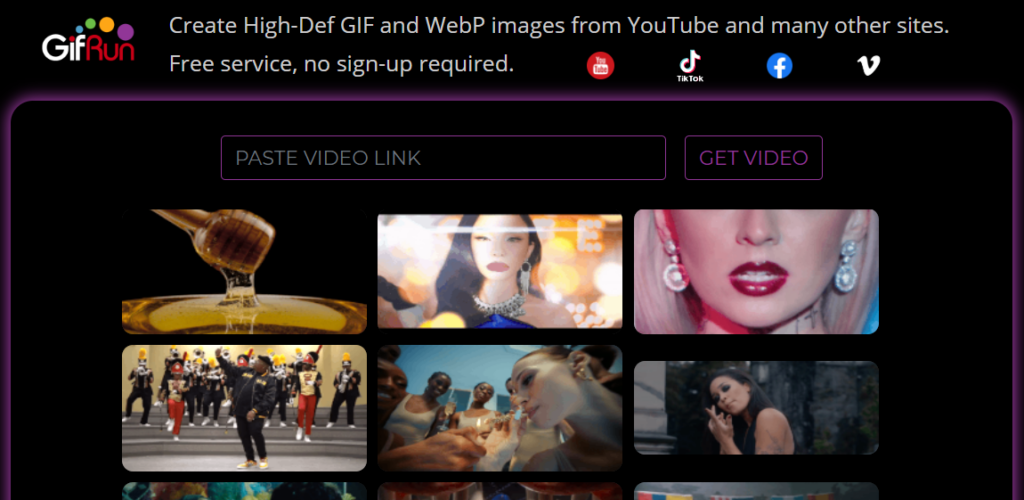
Гифрун е друга платформа, базирана на браузър, която ви позволява да превърнете вашите видеоклипове в YouTube в GIF файлове.
Най-добрата част? Дори не е нужно да изтегляте видеоклипа си от YouTube. Можете просто да поставите връзката и да сте готови.
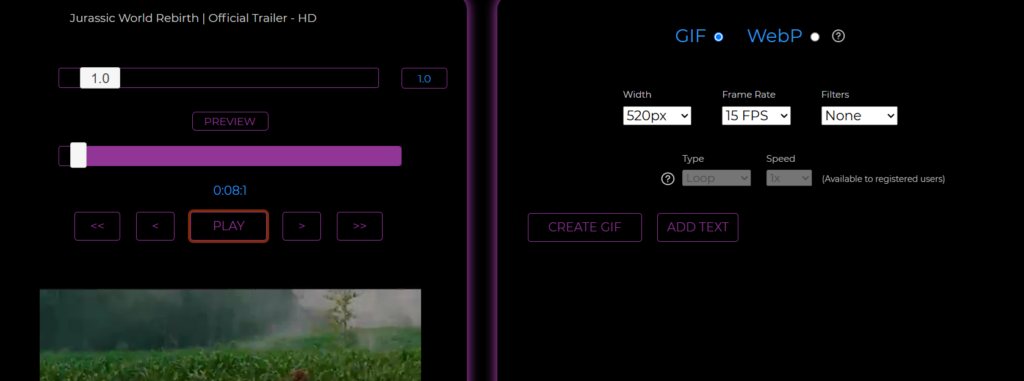
Освен това можете да добавяте текст, да изрязвате или променяте вашите GIF файлове според вашите изисквания. След като сте готови, можете да натиснете „Създаване на GIF“, за да получите своя GIF.
3. Adobe Express
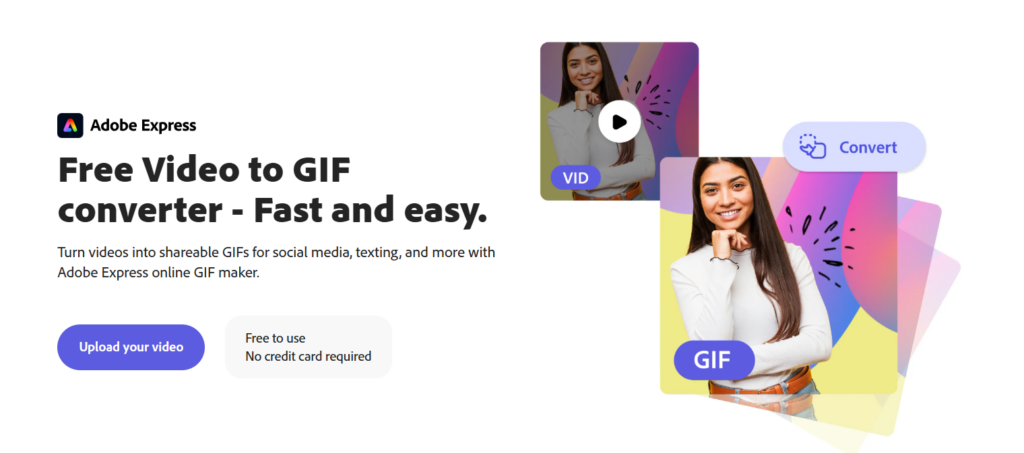
Adobe Express е друг инструмент, който ви позволява да превърнете вашите видеоклипове в YouTube в GIF файлове. Единственият недостатък е, че видеоклипове над 1 минута няма да бъдат приети от Adobe.
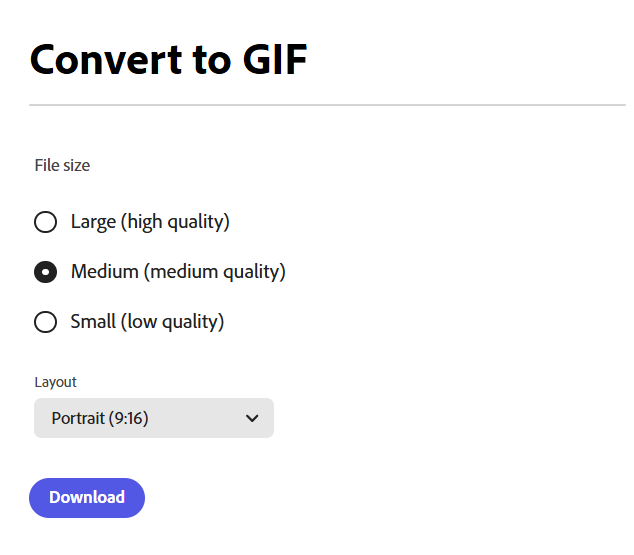
Можете да качите видеоклипа си в Adobe и след това да го превърнете в GIF. Можете дори да промените ориентацията на вашето видео с Adobe, от пейзаж на портрет и обратно.
Този инструмент от Adobe не предлага разширени опции за персонализиране. Така че, ако искате да промените текст, да добавите преходи и глас зад кадър, тогава може да искате да проучите други опции. Но ако сте начинаещ, тогава това може да е идеално за вас.
4. Canva
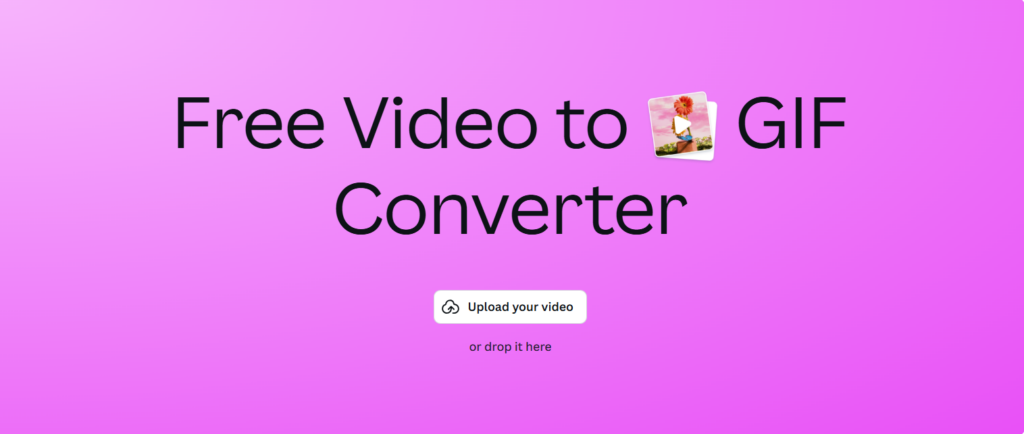
Всеки, който някога е проектирал нещо, е чувал за Canva. От шаблони за всички видове публикации до множество икони, Canva има по нещо за всеки.
Това звучи вярно и за конвертирането на вашите видеоклипове в GIF. След като качите видеоклипа си, можете да изрежете и изтеглите файла като GIF. Има много опции за персонализиране, предлагани от Canva които ви позволяват да редактирате видеоклипа си. Освен това потребителският интерфейс е лесен за разбиране, което го прави перфектен както за лесно, така и за редактиране на професионално ниво.
5. Направете GIF
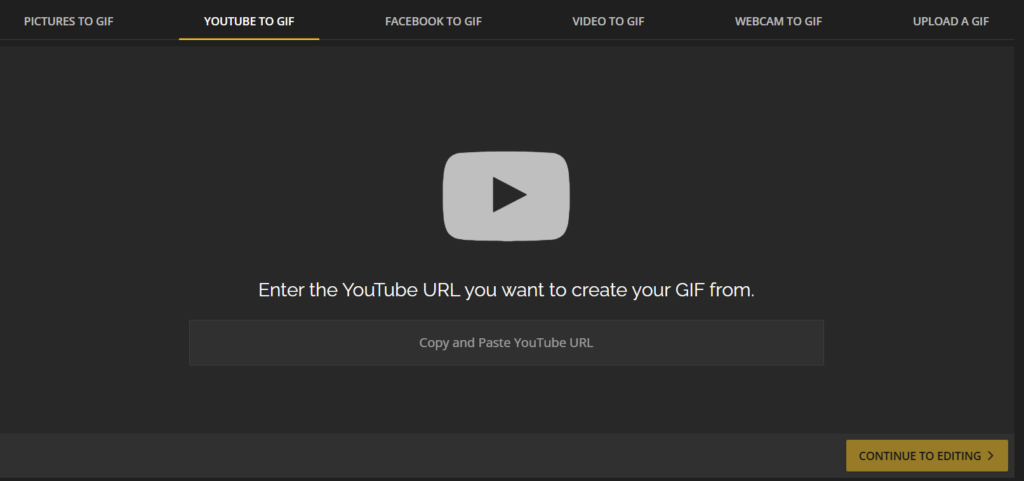
Направете GIF също ви позволява да конвертирате и всичко, което трябва да направите, е да поставите URL адреса на видеоклипа в YouTube.
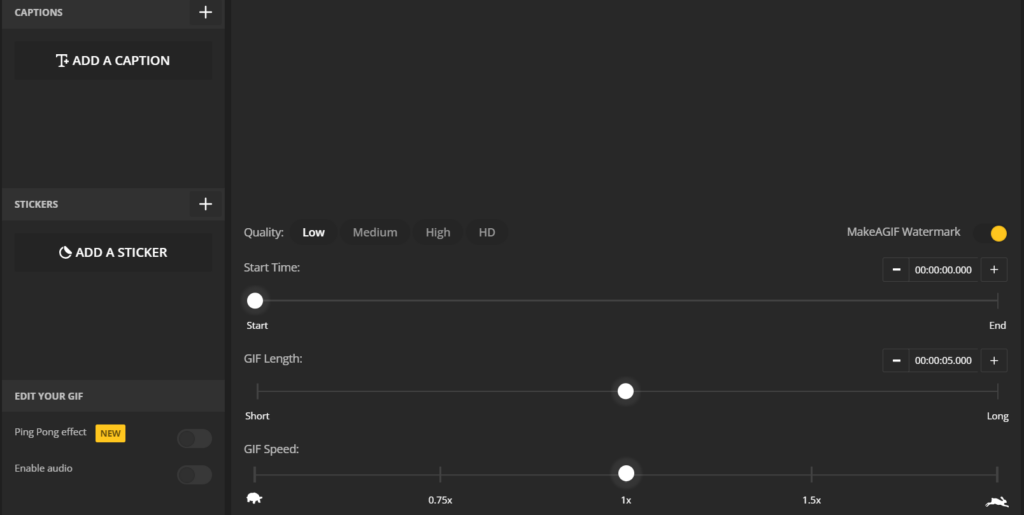
Сега този инструмент предоставя още повече опции за редактиране на вашия GIF и до момента има най-добрия потребителски интерфейс. Инструментът е удобен за начинаещи и не изисква крива на обучение.
Можете също така да конвертирате видеоклипове от Facebook, уеб камера и снимки в GIF файлове с този инструмент.
6. Kawwing
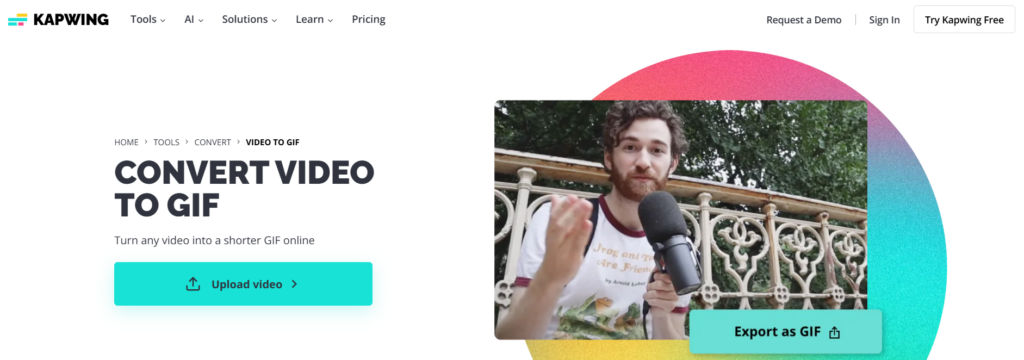
Kapwing е друг обширен видео редактор, който предлага множество опции.
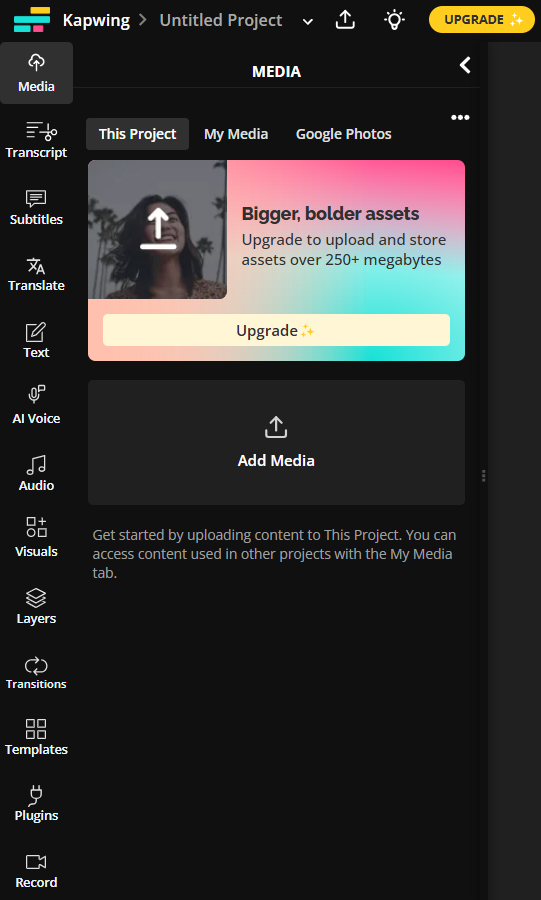
От AI глас до превод, има множество опции, които да разгледате. И поради тези много опции, този инструмент очаква малко крива на обучение.
Но конвертирането на вашето видео в GIF е доста лесно. Падащото меню за експортиране има опция за изтегляне като GIF, която можете да използвате, за да получите крайния резултат.
7. Veed
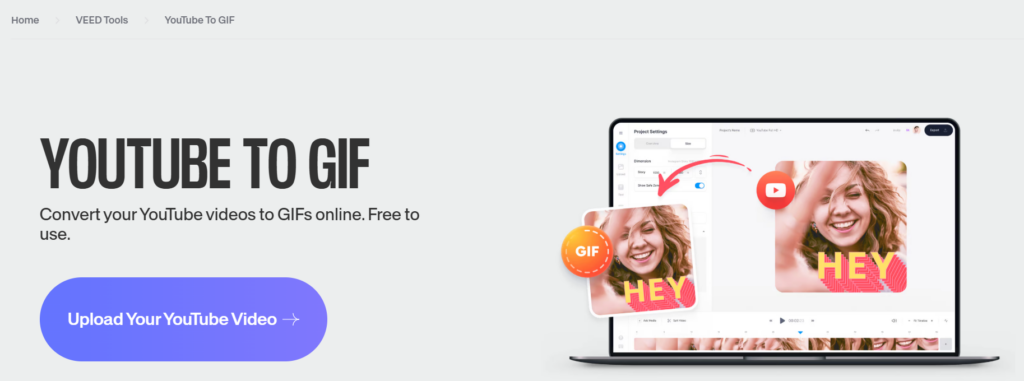
Veed е друг инструмент, който прави живота ви по-лесен. VeedПотребителският интерфейс на е доста подобен на този на Canva. Veed има уникалната опция, която ви позволява да добавяте AI аватари към вашето видео.
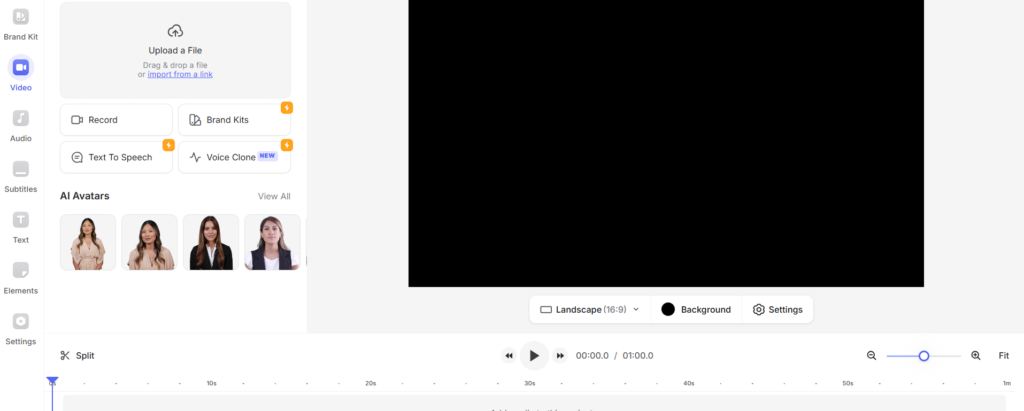
Можете да добавите елементи на марката, да направите гласов клонинг и дори да си сътрудничите с екипа си Veed.
8.GIPHY
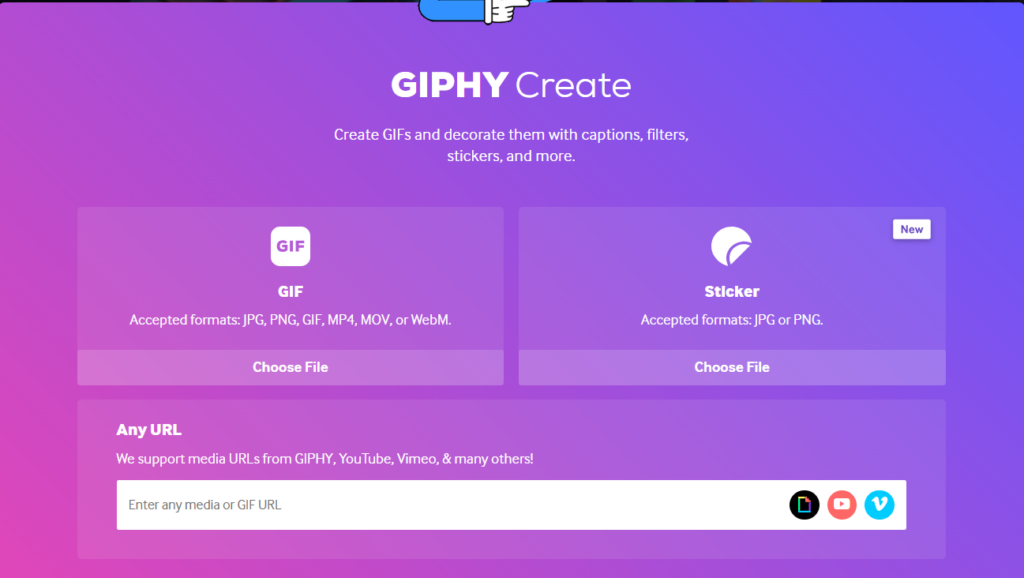
GIPHY е друг инструмент, който ви позволява да превърнете всеки видеоклип в YouTube в GIF, при условие че видеоклипът е в рамките на 100 мегабайта или под 10 минути.
Процедурата е доста проста. Копирате и поставяте URL адреса, изрязвате видеоклипа и получавате GIF. И това е всичко, което е необходимо.
9. GIFmaker
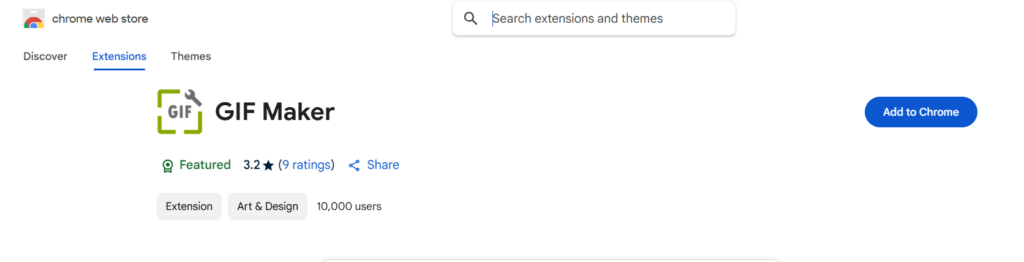
GIFmaker може да бъде идеален за вас, ако търсите разширение за браузър, а не уебсайт.
Подобно на други инструменти, тук също можете да качите или поставите URL адреса на видеоклипа и лесно да извършите преобразуването си. Това разширение предоставя допълнителни опции за преоразмеряване, компресиране и изрязване на видеоклиповете според вашето желание.
Имайте предвид, че видеоклиповете, които използвате, трябва да са под 25 MB и не трябва да имат проблеми с авторските права.
10. Imgflip
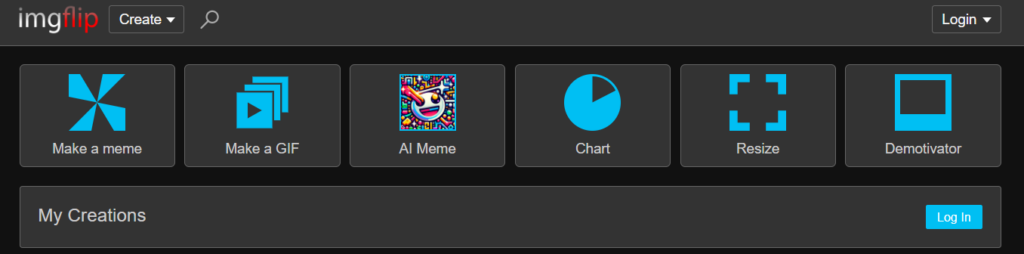
Imgflip предлага множество опции с нещо уникално както за платени, така и за free потребители. Дори и с free версия, можете да генерирате висококачествени GIF файлове. Но с Pro версията можете да отключите някои страхотни анимации.
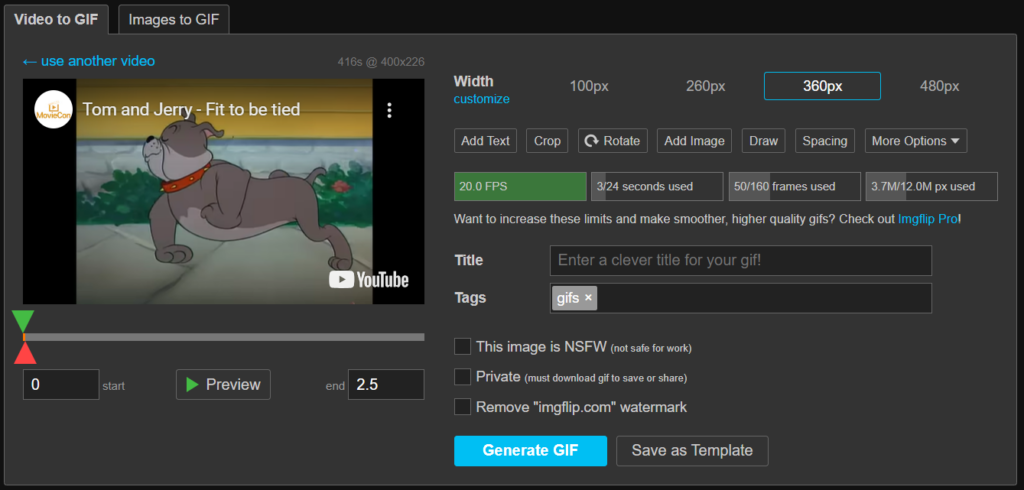
Този инструмент ви предоставя безброй опции за глас и звук, също с най-високо качество.
Друго основно предимство е, че ви позволява да качвате видеоклипове в различни формати като MOV, OGG, AVI, FLV и т.н.
11. Преобразуване
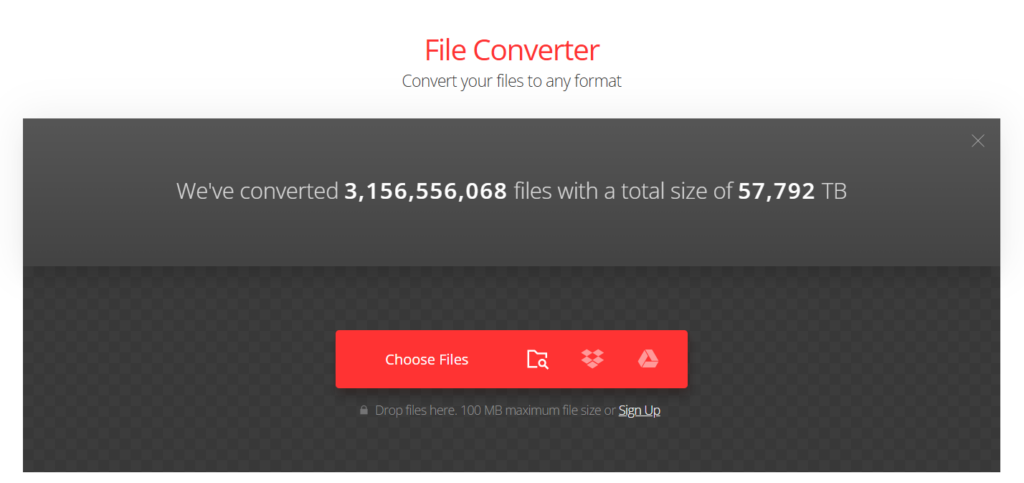
Друг лесен инструмент за създаване на GIF – Преобразувани. Convertio също поддържа различни видео формати, а процесът на създаване също е прост.
Можете да качите видеоклипа, да изберете началната и крайната точка на видеоклипа, да коригирате параметрите и да направите видеоклипа си готов.
12. Филмора
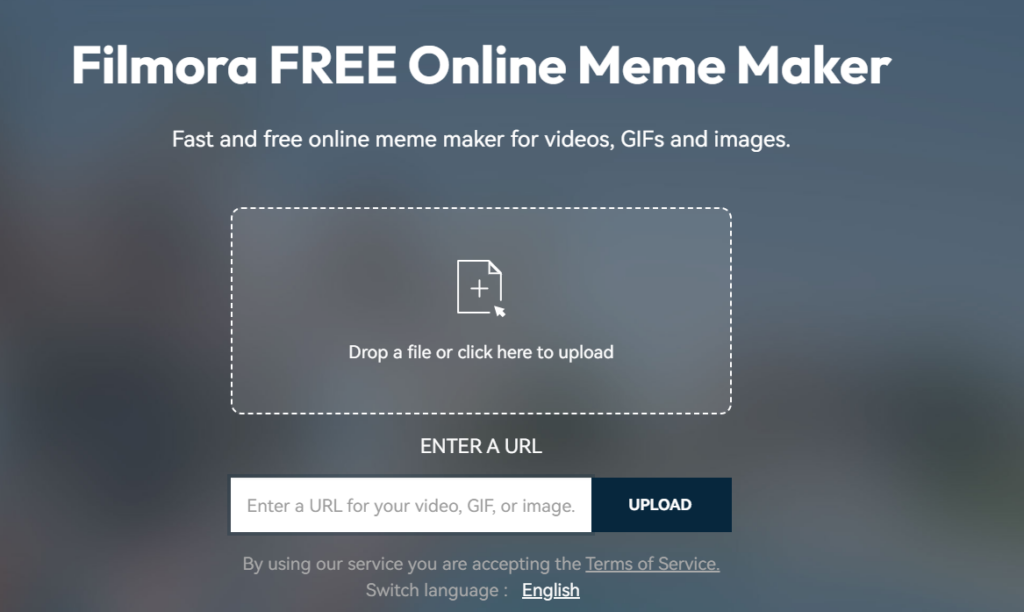
Filmora е друг невероятен инструмент за хора, които искат професионално табло за управление, за да редактират видеото си.
Има множество опции, които можете да разгледате в този инструмент, от добавяне на преходи към вашия GIF до точна настройка на началната и крайната точка.
Но не забравяйте да поддържате видеоклипа под 50 MB, за да сте сигурни, че видеоклипът ви ще бъде обработен.
Заключение
Превръщането на видеоклип в GIF може да изглежда като голяма задача, която изисква много технически умения, но всъщност не е така. С помощта на тези инструменти можете да го направите много по-лесно, отколкото можете да си представите.
Тези инструменти са смесица от създатели на GIF, вариращи от лесни за използване основни редактори до професионални редактори с разширени опции за редактиране. Така че можете да изберете един въз основа на лекотата на използване, опциите за персонализиране, качеството на изхода и поддържаните файлови формати.
Така че, започнете днес и конвертирайте любимите си видео фрагменти в GIF и ги споделете с вашата мрежа!