
Instagram-da yazılarınızı və hekayələrinizi daha sonra dərc olunacaq qaralama şəklində saxlamağa imkan verən gözəl xüsusiyyət var. Ancaq bəzən, artıq o yazı dərc etmək istəmirsinizsə, Instagram qaralama yazısını həmişəlik silmək istəyə bilərsiniz.
Bu blog yazısında İnstaqramda qaralamanı necə silə biləcəyinizi görəcəyik. Bonus olaraq, biz həmçinin yazını qaralama olaraq necə saxladığınızı və istədiyiniz zaman bu qaralamalara necə daxil olduğunuzu görəcəyik.
Əsas üstünlüyü ondan ibarətdir ki, yazıları planlaşdırmaq və ya saxlamaq üçün başqa proqram tələb etmir. Siz sadəcə olaraq fotoşəkillərinizi yükləmək və redaktə etmək üçün İnstaqramın yerli proqramından istifadə edə və işiniz bitdikdən sonra onları yerləşdirə bilərsiniz. Instagram-da qaralama yaratmaq, tapmaq və silmək sadədir, çünki o, yazı dərc etməklə eyni prosedurlardan istifadə edir. Bunun üçün ayrıca proqrama və ya proqramlara ehtiyacınız yoxdur. Bütün bunlar yerli Instagram tətbiqində asanlıqla edilə bilər.
Beləliklə, başlayaq!
İnstaqramda qaralama nədir?
Instagram-da qaralama redaktə etmək və ya sonra dərc etmək üçün saxladığınız yarımçıq yazıdır. Dərhal yerləşdirmək əvəzinə siz foto, video, başlıq, məkan teqləri və redaktələrinizi qaralama olaraq saxlaya bilərsiniz. Bu, hazır olduğunuz zaman geri qayıtmağa, dəyişikliklər etməyə və ya postu yekunlaşdırmağa imkan verir. Qaralamalar yalnız sizə görünür və cihazınızda Instagram proqramında saxlanılır, siz onları əl ilə dərc etməyincə onlar yüklənmir və paylaşılmır. Onlar yaradıcılar, marketoloqlar və ya kənar alətlərdən istifadə etmədən məzmunu əvvəlcədən planlaşdırmaq istəyən hər kəs üçün xüsusilə faydalıdır.
- Qaralamalar postu daha sonra bitirmək üçün yadda saxlamağa imkan verir — Tərəqqinizi silmək əvəzinə, redaktələrinizi saxlaya və hazır olanda geri qayıda bilərsiniz.
- Əlavə etdiyiniz hər şeyi saxlayırlar — Buraya başlıqlar, filtrlər, teqlər, yerlər və etdiyiniz hər hansı düzəlişlər daxildir.
- Qaralamalarınızı yalnız siz görə bilərsiniz — Onlar Instagram tətbiqi daxilində telefonunuzda yerli olaraq saxlanılır və izləyiciləriniz üçün görünmür.
- Qaralamaları yazılar üçün saxlaya bilərsiniz, Reels, və Hekayələr — Seçim məzmun növündən asılı olaraq fərqli şəkildə göstərilir.
- Onlar məzmunu planlaşdırmaq üçün idealdır — Brend hesabını idarə edirsinizsə və ya sadəcə olaraq lentinizin müəyyən şəkildə görünməsini istəsəniz, qaralamalar dərc etməzdən əvvəl hazırlaşmağınıza və nəzərdən keçirməyə kömək edir.
- Qaralamalar istənilən vaxt redaktə edilə və ya silinə bilər — Siz saxladığınız şeyə qapanmamısınız; istədiyiniz zaman onları dəyişə və ya silə bilərsiniz.
- Qaralama seçiminə daxil olmaq üçün göndərmə prosesinə başlamalısınız — Məsələn, bir şəkil və ya video seçdikdən və redaktələr əlavə etdikdən sonra geri düyməsini sıxsanız, “Qaralamanı Saxla” seçimi görünür.
Instagram qaralamalarının üstünlükləri
2016-cı ildə debütündən əvvəl qaralamalar Instagram-ın ən çox tələb olunan xüsusiyyətlərindən biri idi. Hamı arzulayırdı ki, vaxtından əvvəl parçalar yazıb, istədikləri vaxt çap etsinlər.
Instagram qaralamaları istifadəçilər üçün bir sıra üstünlüklər təklif edir:
1. Məzmun Planlaşdırılması: Qaralamalar istifadəçilərə məzmununu əvvəlcədən planlaşdırmağa imkan verir. İstifadəçilər yazılar, başlıqlar yarada və dəqiqləşdirə bilər hashtags dərhal dərc etmək üçün təzyiq hiss etmədən öz rahatlığı ilə.
2. Ardıcıllıq: Qaralamalar istifadəçilərə əvvəlcədən birdən çox yazı hazırlayaraq ardıcıl göndərmə cədvəlini saxlamağa imkan verir. Bu, hər dəfə yerində məzmun yaratmadan tamaşaçıları cəlb etməyə kömək edir.
3. İdeyaları Saxlamaq: İstifadəçilər saxlaya bilər fikirlər göndərin və qaralamalar yaratmaqla gələcək yazılar üçün ilham verir. Bu, yaradıcı konsepsiyaları qorumağa kömək edir və onların unudulmasının qarşısını alır.
4. Redaktə Çevikliyi: Qaralamalar istifadəçilərə zamanla məzmunlarını redaktə etməyə və təkmilləşdirməyə imkan verir. İstifadəçilər nəhayət dərc etməzdən əvvəl dəyişikliklər etmək, yeniləmələr əlavə etmək və ya başlıqları tənzimləmək üçün qaralamalara yenidən baxa bilərlər.
5. Təkmilləşdirilmiş Yaradıcılıq: Qaralamalar bir neçə innovativ konsepsiyanı dərhal dərc etmək məcburiyyətində qalmadan sınamağa imkan verir. Yazılarınızı izləyicilərinizə yaymazdan əvvəl bacardığınız qədər redaktə etmək üçün vaxtınız var.
6. Məzmun Formatları və Üslublarını sınayın: Siz dərc etmək üçün birini seçməzdən əvvəl bir yazının bir neçə qaralamasını yoxlaya və müqayisə edə bilərsiniz. Bu, ən maraqlı və uğurlu materialın seçilməsini asanlaşdırır.

İnstaqramda qaralamanı necə silmək olar?
Əvvəllər saxlanmış qaralama yazılarınızı silmək üçün aşağıda qeyd olunan addımları yerinə yetirin:
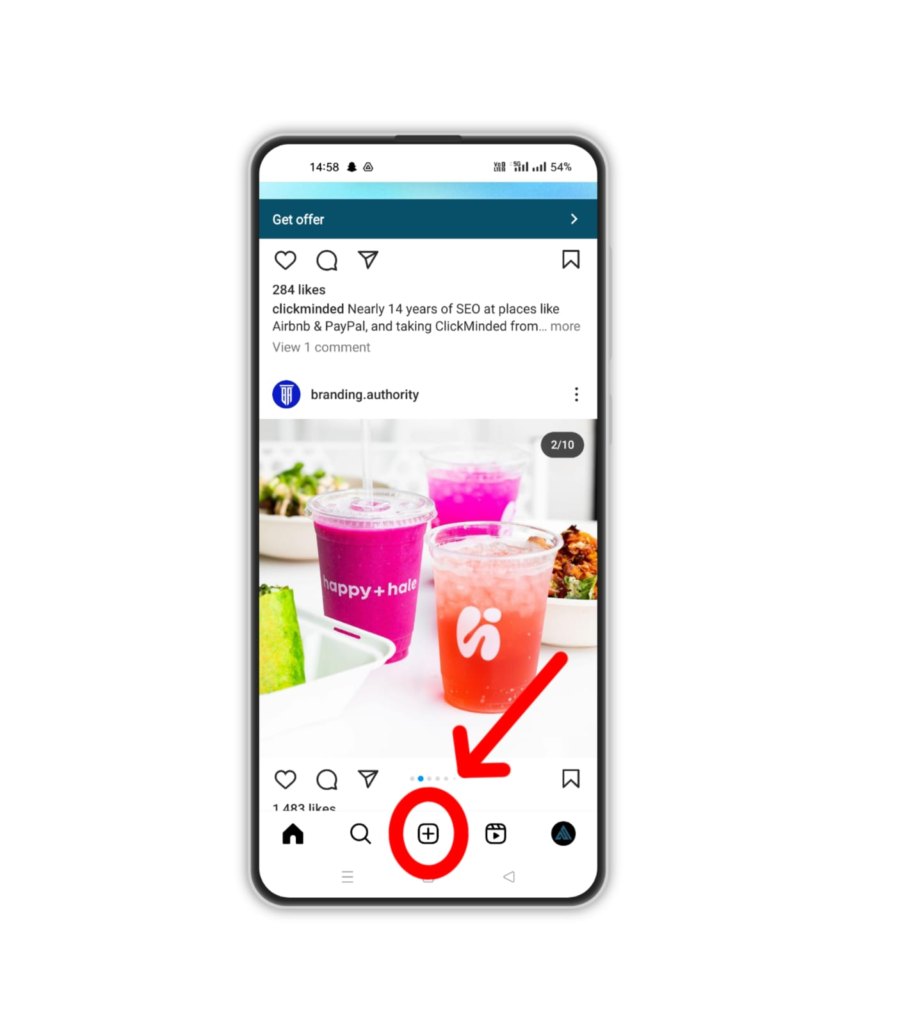
1. Plus düyməsini basın (+) Əsas ekranda səhifənin altındakı düyməni basın.
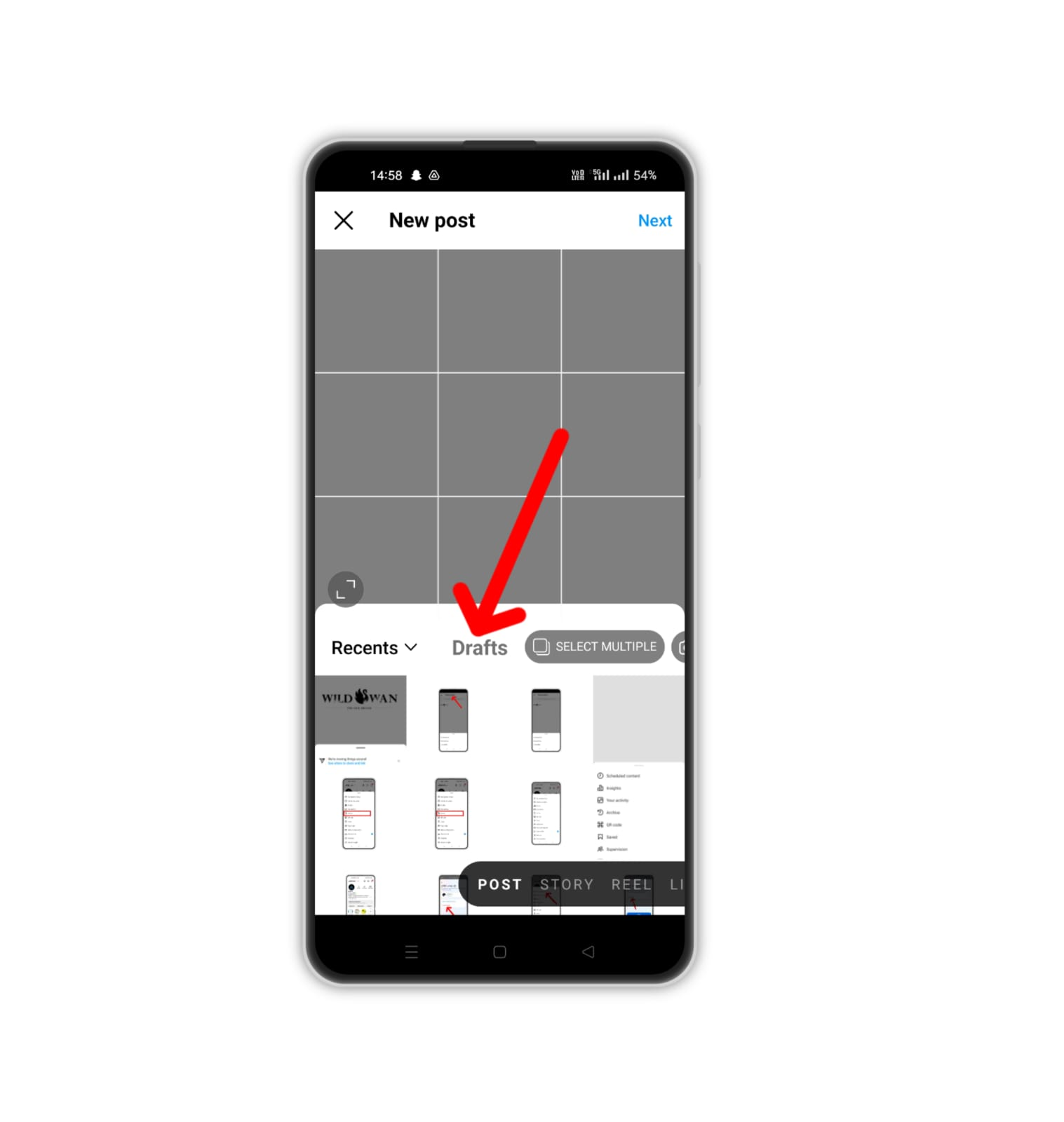
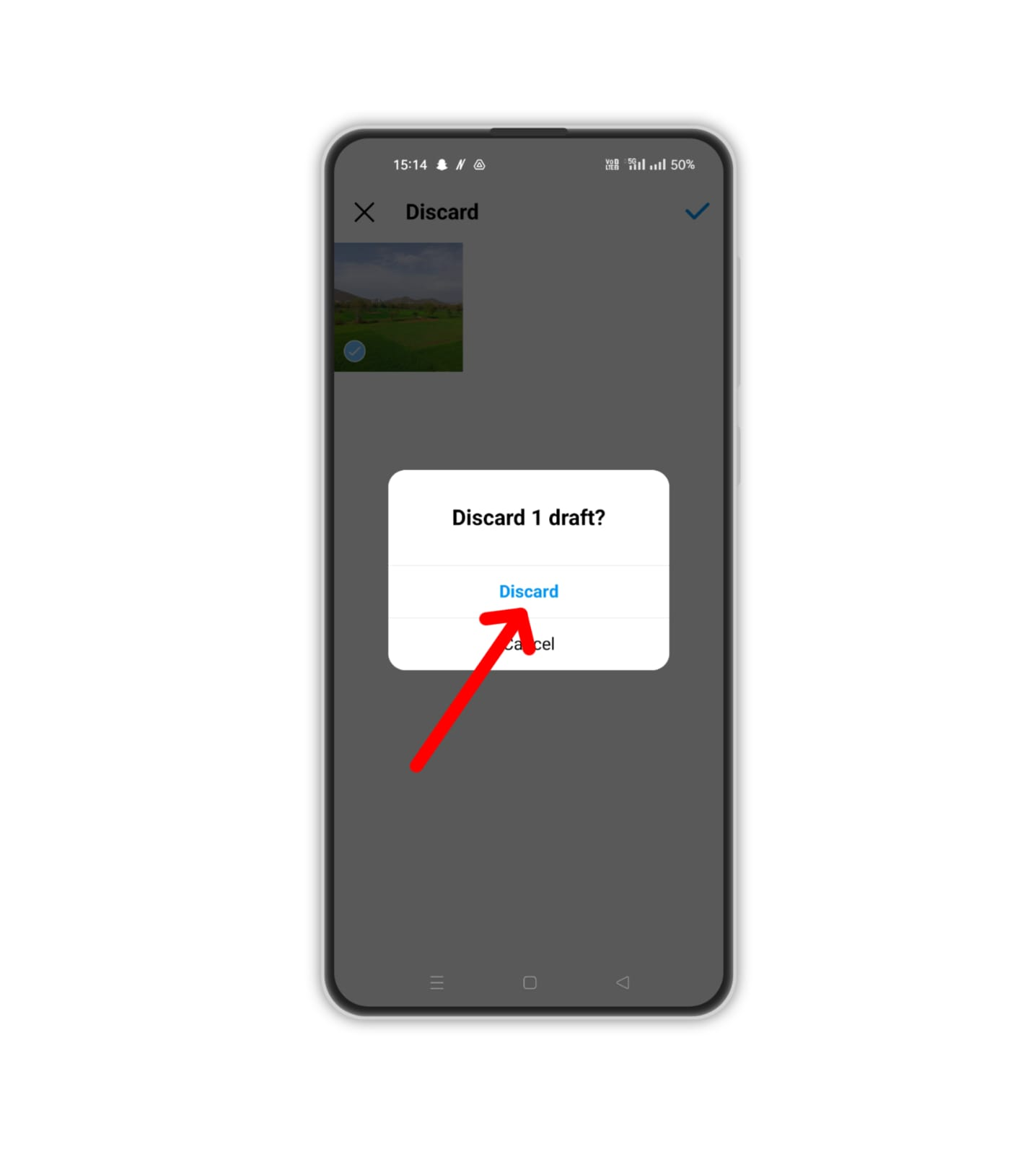
2. Basın Dama bütün qaralama yazılarınıza daxil olmaq üçün.
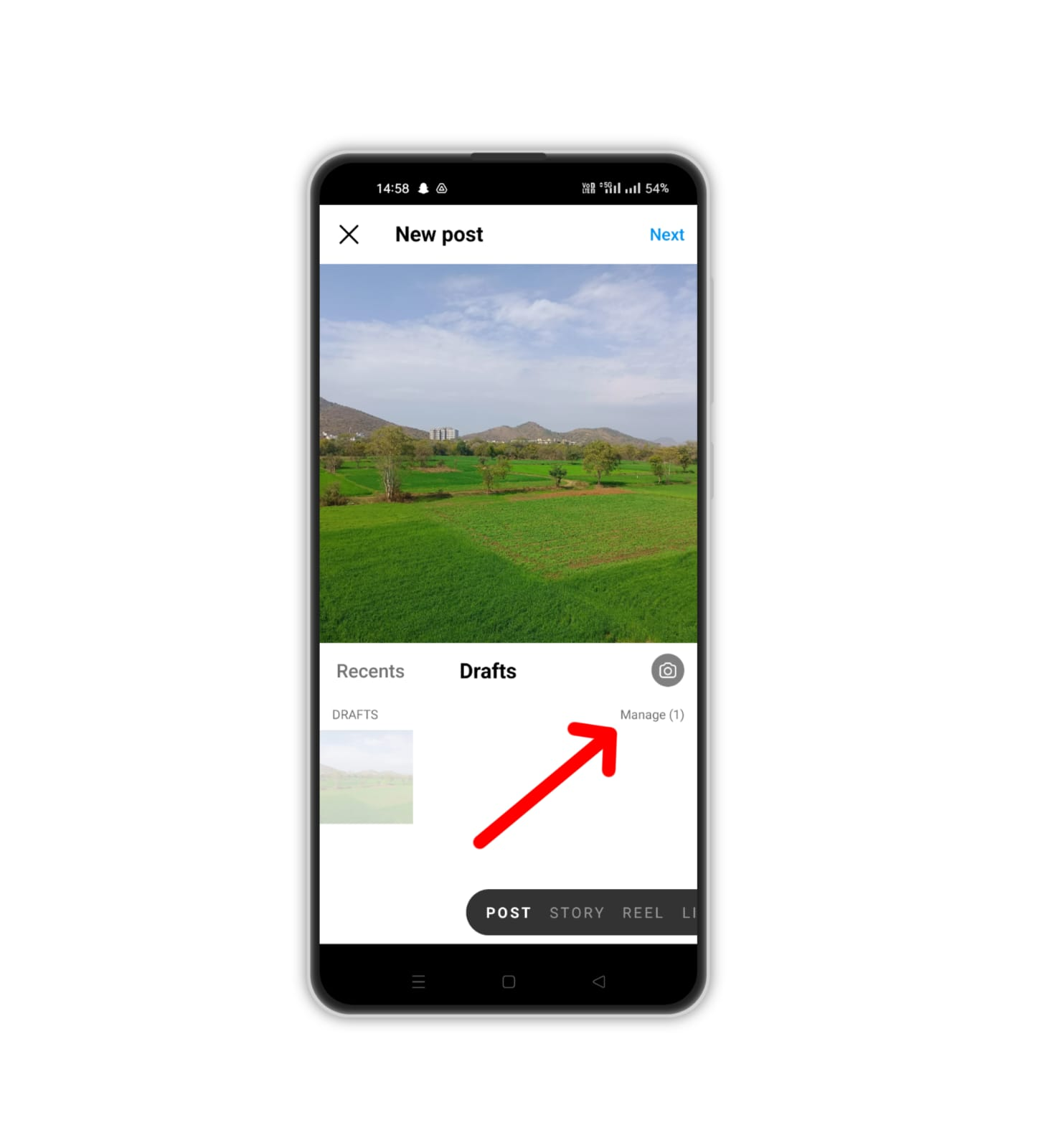
3. Basın İdarə edin.
4. Yuxarı sağ küncdəki kiçik karandaş işarəsinə klikləyin və atmaq istədiyiniz yazıları seçin. Sonra üzərinə klikləyin işarəsi.
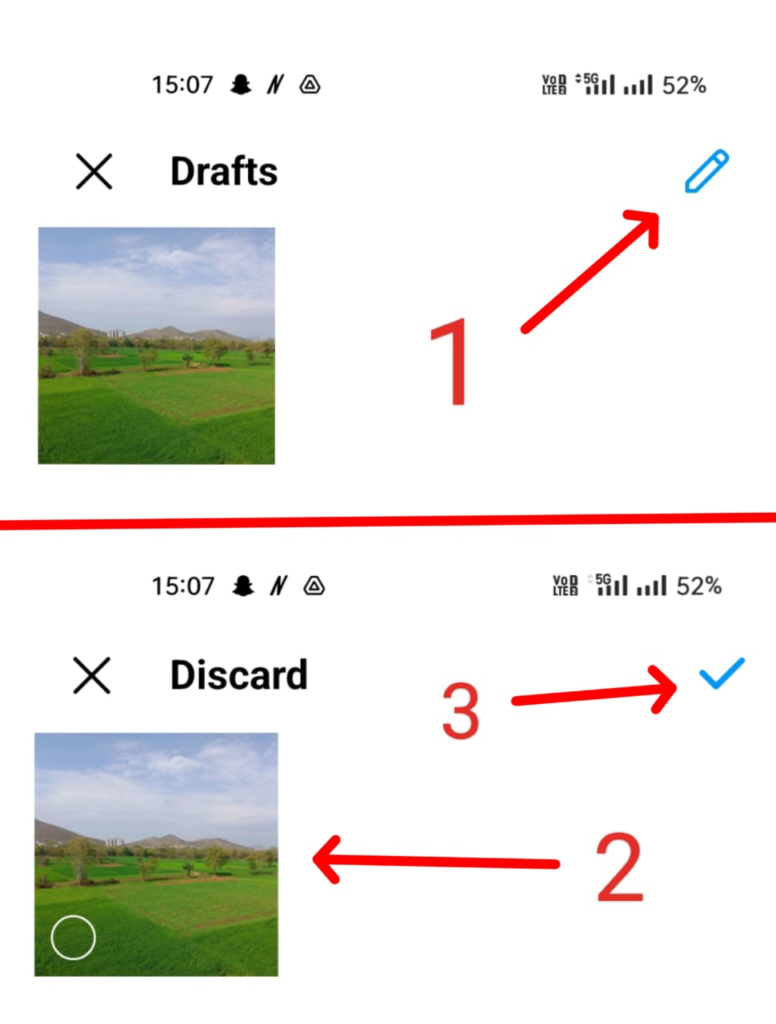
5. Təsdiq etmək üçün Discard üzərinə klikləyin.
İnstaqramda qaralama yazısını necə yaratmaq olar?
Bunu istifadə edərkən layihə xüsusiyyət, həmişə yadda saxlamalı olduğunuz bir şey qaralama olaraq saxladığınız yazının həmişə yalnız cihazınızda saxlanmasıdır. Hesabınıza daxil olsanız belə, başqa cihazdan saxlanmış qaralamaya daxil ola bilməyəcəksiniz. Proqramı silsəniz, qaralamalarınız itəcək. Qaralama olaraq yadda saxlanmış postu yeni post kimi paylaşa bilərsiniz. Paylaşmaq istəmədiyiniz yazılar da silinə bilər.
Yazının qaralama kimi saxlanmasına dair təlimatlar üçün aşağıya baxın: -
1. Foto və ya video çəkmək və ya yükləmək üçün + (plus) işarəsinə toxunun.
2. Başlıq, effektlər, filtrlər və ya yerinizi əlavə edin.
3. Filtrləmə və redaktə mərhələsinə qayıtmaq üçün yuxarı solda geri oxuna toxunun.
4. Geri oxuna yenidən toxunun və qaralamanızı yadda saxlamağınızı xahiş edən pop-up görünəcək. üzərinə klikləyin Qaralama saxla.
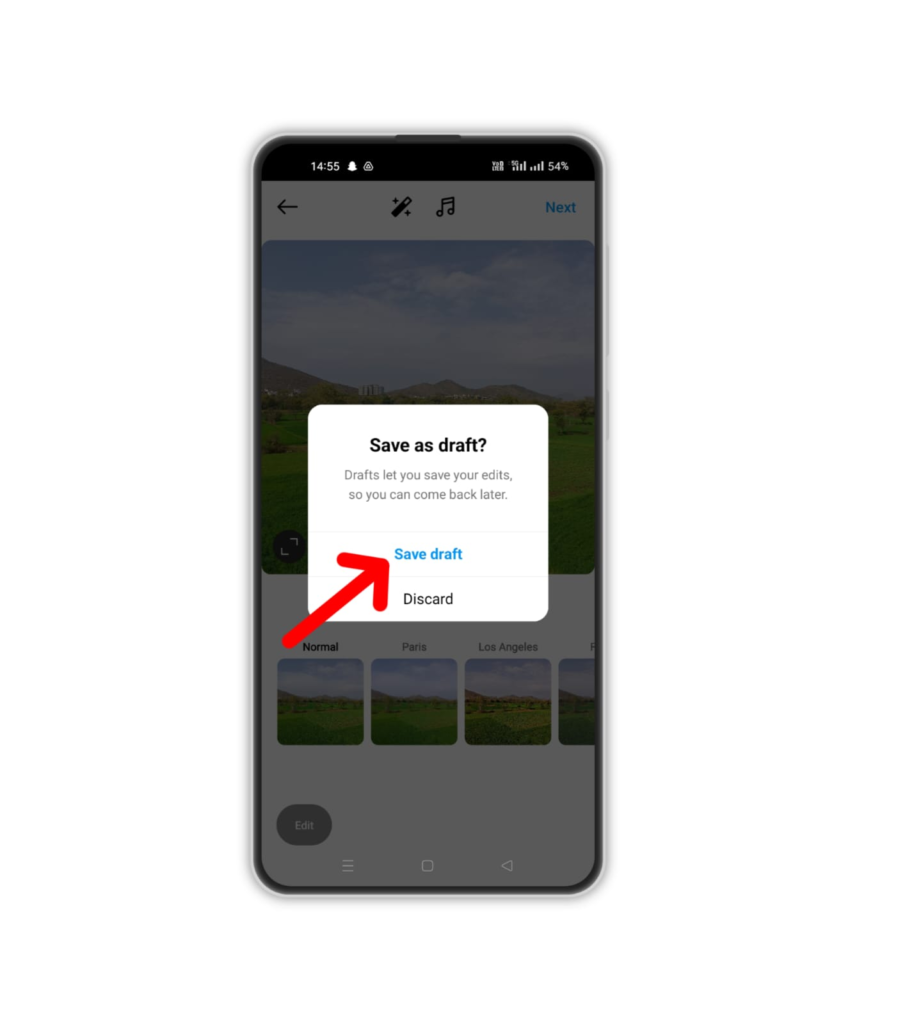
Qeyd: Geri qayıtmazdan əvvəl yazıya başlıq və ya yer əlavə etməsəniz, onu qaralama olaraq saxlaya bilməzsiniz.
İnstaqramda fərqlənin AI məzmunu ilə 🌟
İnstaqramda qaralama yazıya necə daxil olmaq olar?
Instagram-da yadda saxladığınız qaralamalara necə daxil ola bilərsiniz:
1. Əsas ekranınızın altındakı + düyməsini basın.
2. seçmək Dama.
3. Sonra, "Idarə” bütün qaralamalarınıza daxil olmaq üçün.
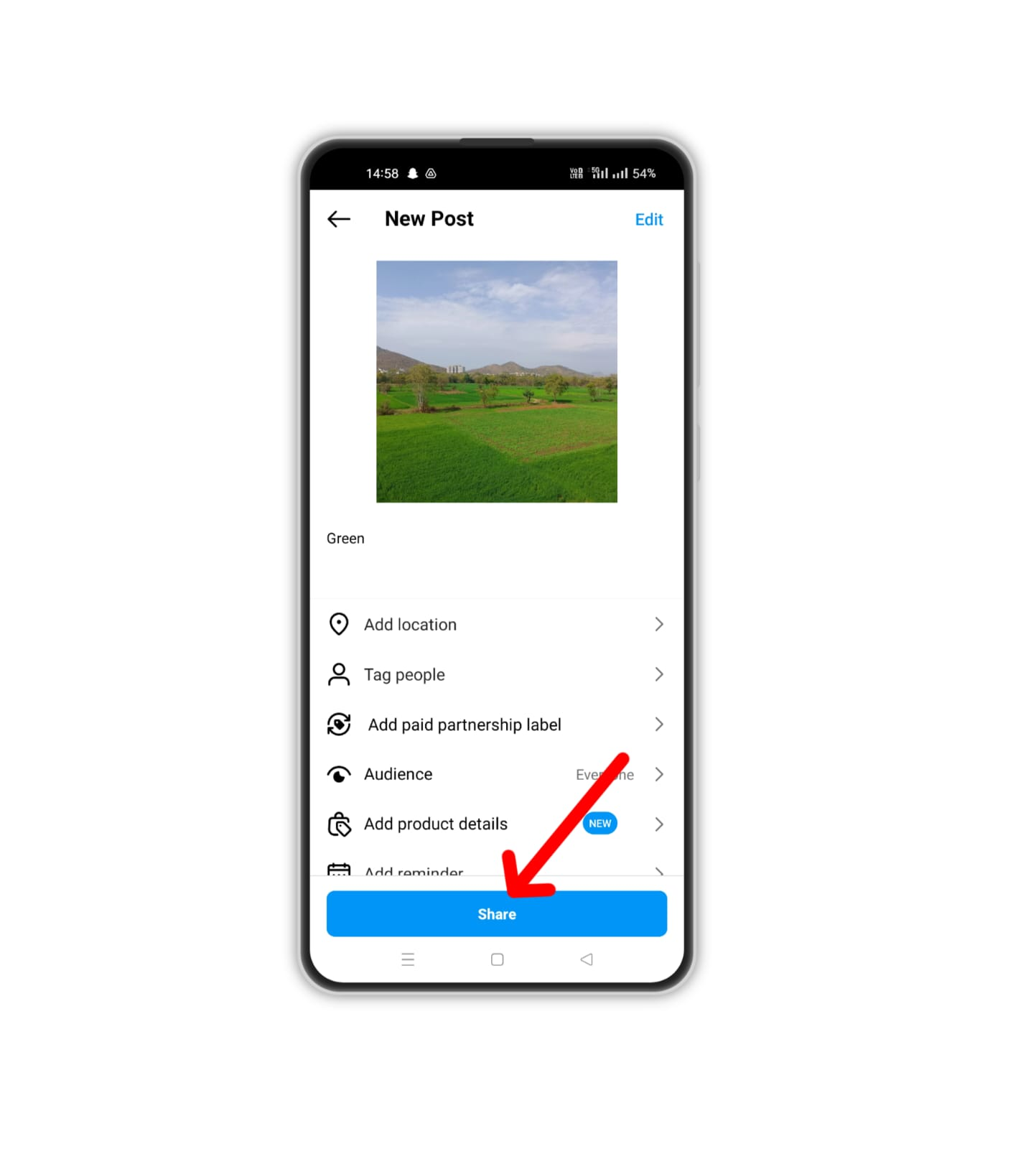
4. Üzərində işləmək istədiyinizi seçin, növbəti səhifəyə yer və başlıq əlavə edin və üzərinə klikləyin səhm layihənizi yerləşdirmək üçün.
Instagram layihəsi haqqında bilməli olduğunuz şeylər
2016-cı ilin sonunda Instagram-a təqdim edilən bu funksiya istifadəçilərə asan və praktik olan Instagram qaralama funksiyasından istifadə edərək, redaktə edilmiş şəkilləri postun ortasında saxlamaq imkanı verir.
Əslində, Instagram qaralamaları istifadəçilərə natamam yazıları daha sonra tamamlamaq və paylaşmaq üçün saxlamağa və ya hazır yazıları gələcək nəşrlər üçün saxlamağa imkan verir.
Instagram qaralamalarından istifadə xüsusilə kiçik bizneslər üçün faydalı ola bilər, brendin təşviqi və ya əməliyyat tapşırıqlarını asanlaşdıra bilər. Qısa müddət ərzində çoxsaylı yazıları əvvəlcədən hazırlamaq, qaralama şəklində saxlamaq və münasib olanda dərc etmək olar.
Bu funksionallıq üçün əvəzolunmazdır xüsusi tədbirlər, məhsulun təqdimatı və ya dərhal tədbir görülməsi mümkün olmayan digər tanıtım fəaliyyətləri.
Instagram qaralamalarını asanlıqla idarə etmək üçün məsləhətlər
Instagram qaralamalarınızı problemsiz idarə etmək üçün aşağıda göstərilən məsləhətlərə əməl edin:
1. Saxlanmış Qaralamalarınızı Tez-tez yoxlayın
Məzmununuzun aktual və uyğun olduğundan əmin olmaq üçün yadda saxladığınız qaralamalarınızı tez-tez yoxlayın. Siz hazırkı planınızla uyğun olmayan qaralamaları yeniləyə və ya silə bilərsiniz.
2. Mövsümi Məzmun üçün Qaralamalardan istifadə edin
Mövsümi hadisələr üçün məzmunu əvvəlcədən hazırlamaq üçün qaralamalar yarada bilərsiniz. Bayramlar, xüsusi bayramlar və ya tədbirlər üçün qaralamalar yaradın və onları vaxtı çatdıqda dərc olunacaq qaralama kimi yadda saxlayın.
3. Effektiv əməkdaşlıq edin
İnstaqram hesabını başqaları ilə idarə etsəniz, qaralamalar faydalı, əməkdaşlıq vasitəsi ola bilər. Saxlanılan komanda üzvləri qaralamalar yaza bilər, sonra onları göndərməzdən əvvəl yoxlayır və digər insanlar tərəfindən təsdiqlənir.
4. Mühüm qaralamaların ehtiyat nüsxəsini çıxarın
Qaralamalar cihazınızda saxlansa da, mühüm qaralamaları və yazıları ayrıca yedəkləmək yaxşı fikirdir. Tətbiqiniz silinibsə və ya cihazları dəyişdirsəniz, bu, heç bir məlumatın itirilməməsini təmin edəcək.
5. Etiketlər və ya Kateqoriyalarla təşkil edin
Qaralamalarınızı mövzu, kampaniya və ya məzmun növünə görə təşkil etmək üçün etiketlər və ya kateqoriyalardan istifadə edin. Bu, qaralamaları səmərəli şəkildə tapmağı və idarə etməyi asanlaşdırır, xüsusən də çoxlu sayda saxladığınız zaman.
6. Təcrübə üçün Qaralamalardan istifadə edin
Variasiyaları qaralama kimi saxlamaqla müxtəlif məzmun ideyaları və ya üslubları ilə sınaqdan keçirin. Bu, dərc olunacaq son versiyaya qərar verməzdən əvvəl fikirləri müqayisə etməyə və təkmilləşdirməyə imkan verir.
7. Qaralama variantı
İterasiyaları kiçik dəyişikliklərlə yadda saxlamaqla qaralamaların çoxsaylı versiyasını saxlayın. Bu, müxtəlif yanaşmaları müqayisə etməyə və yekunlaşdırmadan əvvəl ən effektiv məzmunu seçməyə imkan verir.
8. Qaralama müddəti
Qaralamalarınızın saxlama müddətinə diqqət yetirin. Məzmun anbarınızı təzə və uyğun saxlamaq üçün zamanla köhnəlmiş və ya əhəmiyyətsiz ola biləcək qaralamaları yeniləyin və ya silin.
Instagram qaralamaları ilə bağlı ümumi problemlər
Instagram qaralama idarəetmə sistemi ilə işləyərkən qarşılaşa biləcəyiniz bəzi problemlər var.
Baş verə biləcək bəzi ümumi problemlərə və onlarla necə mübarizə aparacağınıza nəzər salaq:
- Qaralamalar Saxlanmır: Qaralamaları yadda saxlayarkən internet bağlantınızın sabit olduğundan əmin olun. Qaralamalar bəzən pis əlaqə səbəbindən düzgün saxlanıla bilər.
- yoxa çıxan qaralamalar: Qaralamalar cihaza xasdır, ona görə də proqramı silsəniz və ya cihazları dəyişsəniz qaralamalarınız yox olacaq.
- Qaralamaları redaktə etmək: Qaralamanı redaktə etməkdə probleminiz varsa, proqramın güncəl olub olmadığını yoxlayın. Köhnə Instagram versiyaları qaralama qənaət funksiyası ilə bağlı problemlər yarada bilər.
- Sinxronizasiya Gecikmələri: Qaralamalara edilən dəyişikliklər cihazlar arasında dərhal sinxronlaşdırılmaya bilər. Bir az vaxt verin və ya proqramı bağlayıb yenidən açmaqla qaralama siyahınızı əl ilə yeniləyin.
- Məhdud Qaralama Tutumu: Instagram-da bir anda saxlaya biləcəyiniz qaralamaların sayına məhdudiyyət var. Bu limitə çatsanız, bəzi köhnələrini silənə qədər yeni qaralamaları yadda saxlaya bilməyəcəksiniz. Qaralamaları mütəmadi olaraq nəzərdən keçirin və silin; artıq ehtiyac yoxdur free yer yuxarı.
- Gizlilik Ayarları: Bəzən, hesabınızdakı məxfilik parametrlərinə görə qaralamalar yadda saxlanılmaya bilər. Hesab ayarlarınızın qaralama saxlamağa və redaktə etməyə icazə verdiyinə əmin olun. Bu parametrləri Instagram tətbiqində Hesab > Məxfilik > Yazılar altında tənzimləyin.
It Up Katlama
Postları dərhal paylaşa bilməyəcək qədər məşğul olanlar üçün bu xüsusiyyət faydalıdır. Xüsusilə hadisələrin bol olduğu günlərdə faydalıdır, çünki daha sonra hansı şəkli yerləşdirəcəyinizi seçməyə imkan verir.
Hamımız bilirik ki, İnstaqramı bir anda 20 fotoşəkillə bombalamaq impo sayılırlite.
Əvəzində bu xüsusiyyət sizə mülahizə yürütmək və lentiniz üçün ən uyğun yazıları seçmək imkanı verir.
Qaralamalar tətbiq daxilində sadə bir vasitə kimi xidmət edir ki, bu da yalnız ardıcıllığı təşviq etmir, həm də prosesi asanlaşdırır.
Tez-tez soruşulan suallar
Bir yazının Instagram qaralamalarınızda nə qədər qala biləcəyi ilə bağlı heç bir vaxt məhdudiyyəti yoxdur, çünki Instagram heç bir qaralamanızı cihazınızdan silməyəcək. Siz onu silməyi seçməyincə o, qeyri-müəyyən müddətə cihazınızda qalacaq.
Tamamilə deyil, amma edə bilərsiniz. Instagram tətbiqini silsəniz və ya sistemdən çıxsanız, qaralamalarda saxladığınız bütün yazılarınız itiriləcək, çünki bu, Instagram profilinizdəki bütün qaralamalarınızı saxlayan sizin cihazınızdır.
Təəssüf ki, müəyyən işlər görsəniz, Instagram qaralamalarınız həmişə orada olmayacaq. Məsələn, Instagram tətbiqindən çıxsanız, qaralamalarınız silinəcək. Bundan əlavə, proqramı silsəniz, onlar yox olacaq. Instagram tətbiqində hər hansı düzəliş etməzdən əvvəl qaralamalarınızı itirməyə hazır olun.
Qaralamalarınızı heç kim görə bilməyəcək. Qaralamalarınız məxfi saxlanılır və dərc olunana qədər yalnız sizin üçün əlçatandır.